 Jigsea
Come giocare
Jigsea è un puzzle cooperativo che funziona nel tuo browser. Tu e chiunque altro stia guardando lo stesso puzzle condividete un tavolo, e i pezzi si muovono in tempo reale appena qualcuno li trascina. Questa pagina passa in rassegna ogni comando che ti servirà.
Orientarsi
Spostare il tavolo
Clic e trascina su una parte vuota del tavolo per spostare la tua vista. Puoi anche usare W, A, S, D o ↑, ←, ↓, →. Tieni premuto Shift per uno spostamento più rapido.
Ingrandire e rimpicciolire
Usa la rotella del mouse per fare zoom. La vista si avvicina al cursore, quindi punta prima al punto che vuoi ispezionare e poi scorri.
Scegliere uno sfondo
I colori nella barra in alto impostano il colore dietro i pezzi. Ogni colore rende un certo tipo di bordo più facile da vedere, quindi provali tutti quando un pezzo è difficile da distinguere sul colore attuale.
Schermo intero
Premi F o clicca sul pulsante schermo intero in basso a destra per nascondere la cornice del browser e dare al puzzle tutta la finestra. Premi F di nuovo per uscire.
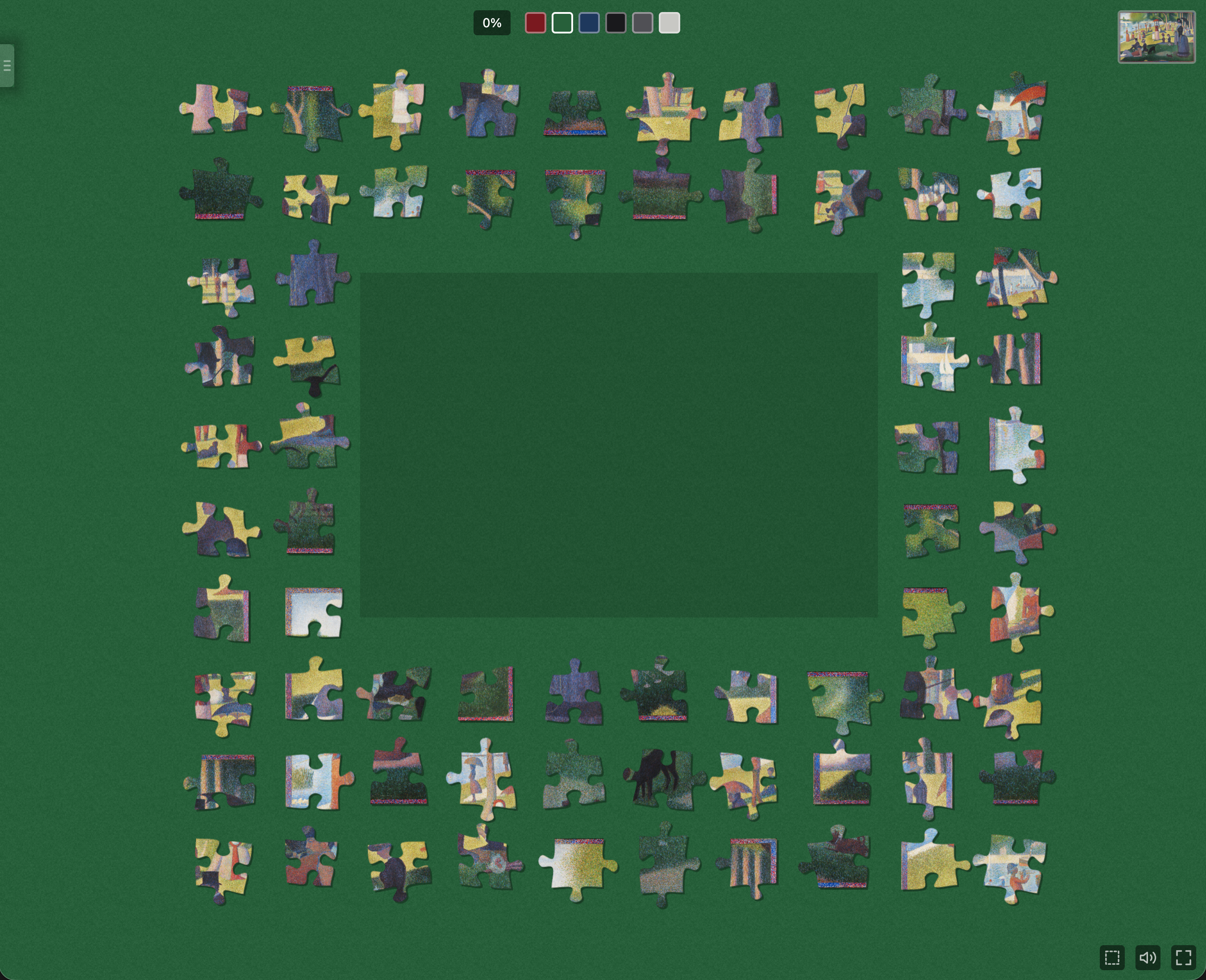
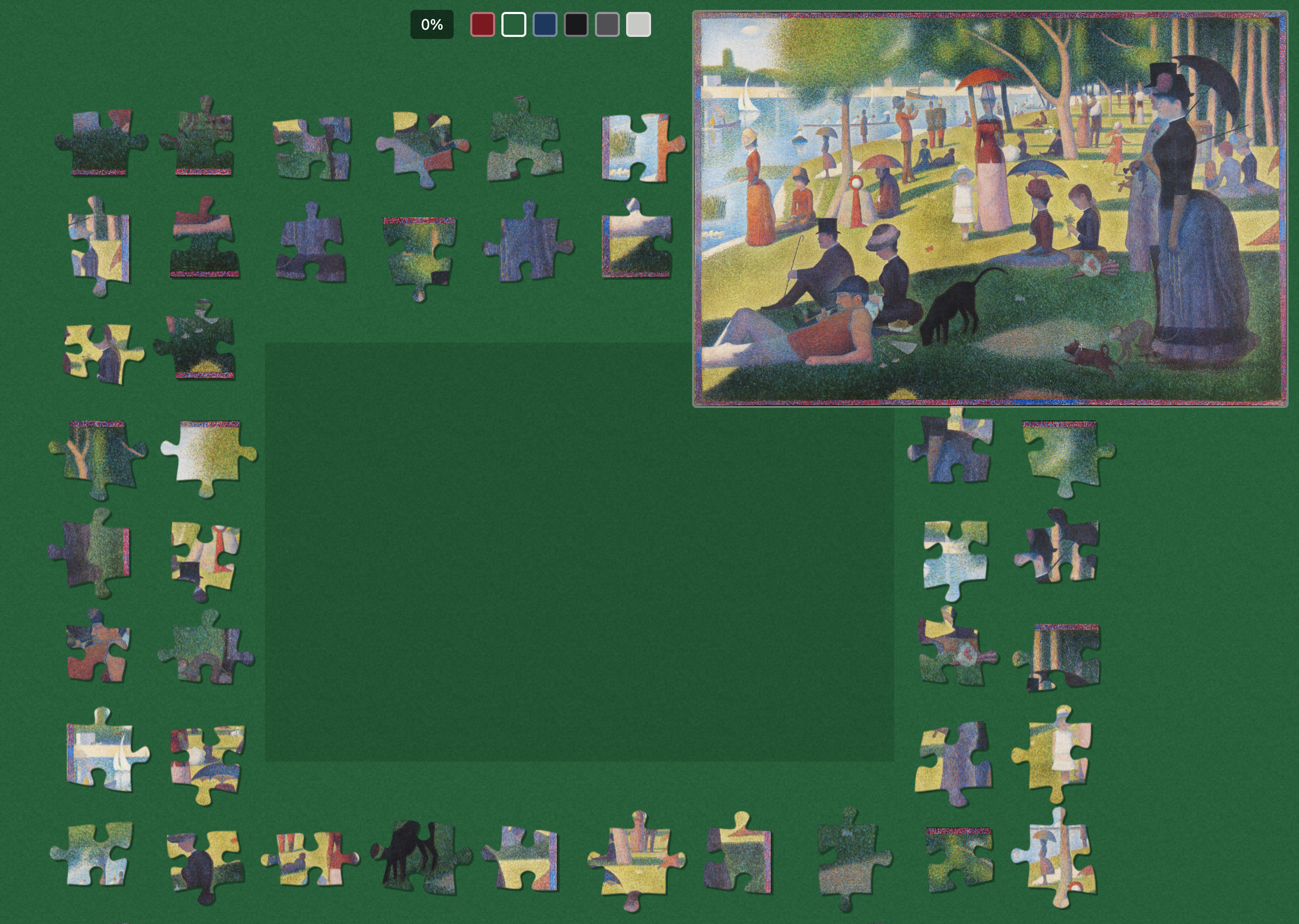
Anteprima del motivo
Premi P o clicca sulla miniatura nell'angolo per mostrare il motivo completo. Clicca di nuovo per nasconderlo.
Nota: un puzzle può essere avviato con l'anteprima disattivata, per renderlo più impegnativo. La miniatura viene sostituita da un occhio sbarrato, e P non fa nulla.
Lavorare con i pezzi del puzzle
Prendere e spostare
Clic e trascina un pezzo o un gruppo di pezzi per spostarli. Lascia per posarli sull'area del puzzle. Gli altri giocatori vedono il pezzo muoversi con il tuo nome sopra.
Incastrare i pezzi
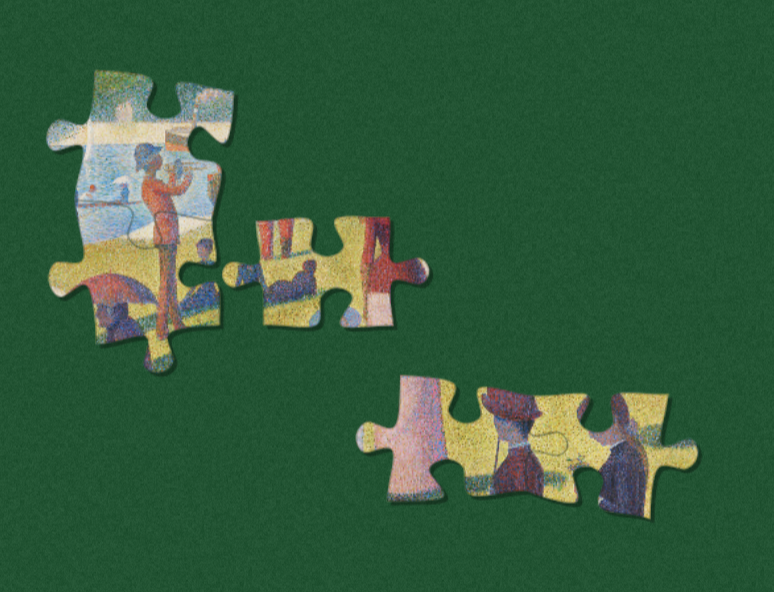
Avvicina due pezzi vicini e lascia. Se vanno insieme, si incastrano formando un gruppo e restano uniti. Da quel momento l'intero gruppo si muove come uno.
Posizionare i pezzi
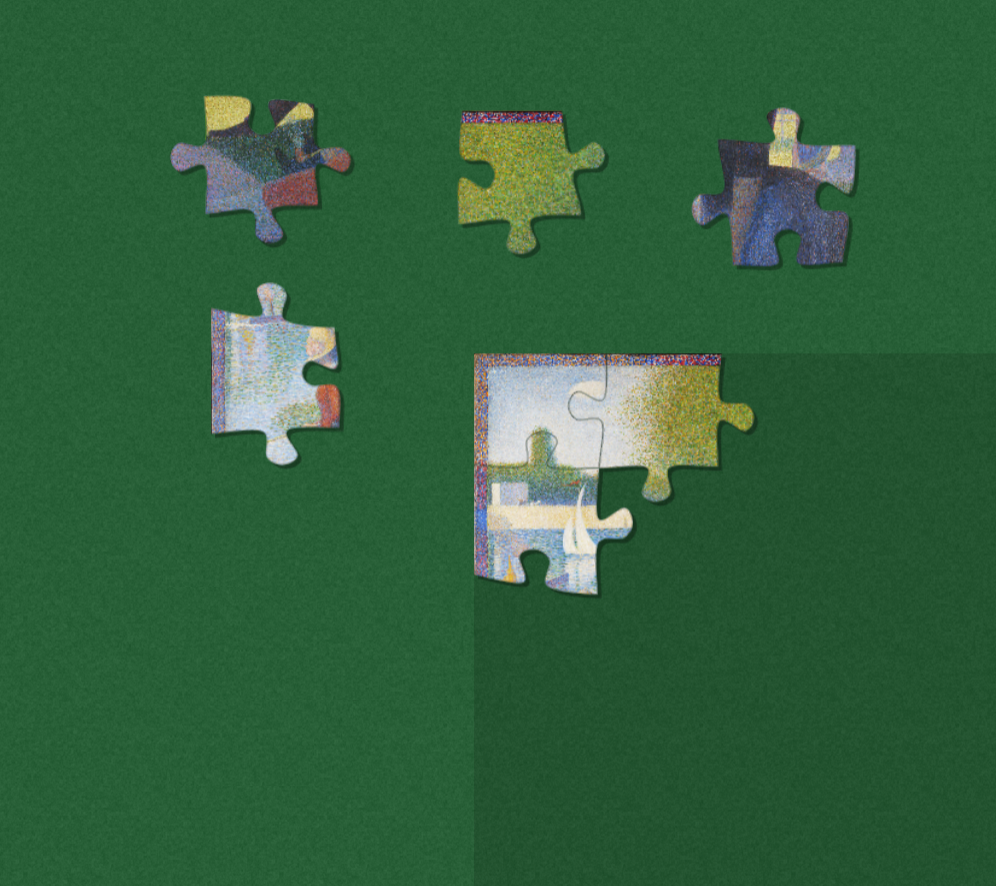
Un puzzle inizia con i suoi quattro pezzi d'angolo già posizionati al centro del tavolo. I pezzi contano come posizionati solo quando si collegano, direttamente o tramite una catena di vicini incastrati, a quel gruppo posizionato.
Fino ad allora, i pezzi e i gruppi che costruisci galleggiano liberamente sul tavolo. Questo significa che il puzzle cresce dagli angoli verso l'esterno. Puoi incastrare pezzi ovunque per formare prima dei grappoli, e poi portare quei grappoli al gruppo posizionato quando sei pronto.
Selezionare più pezzi alla volta
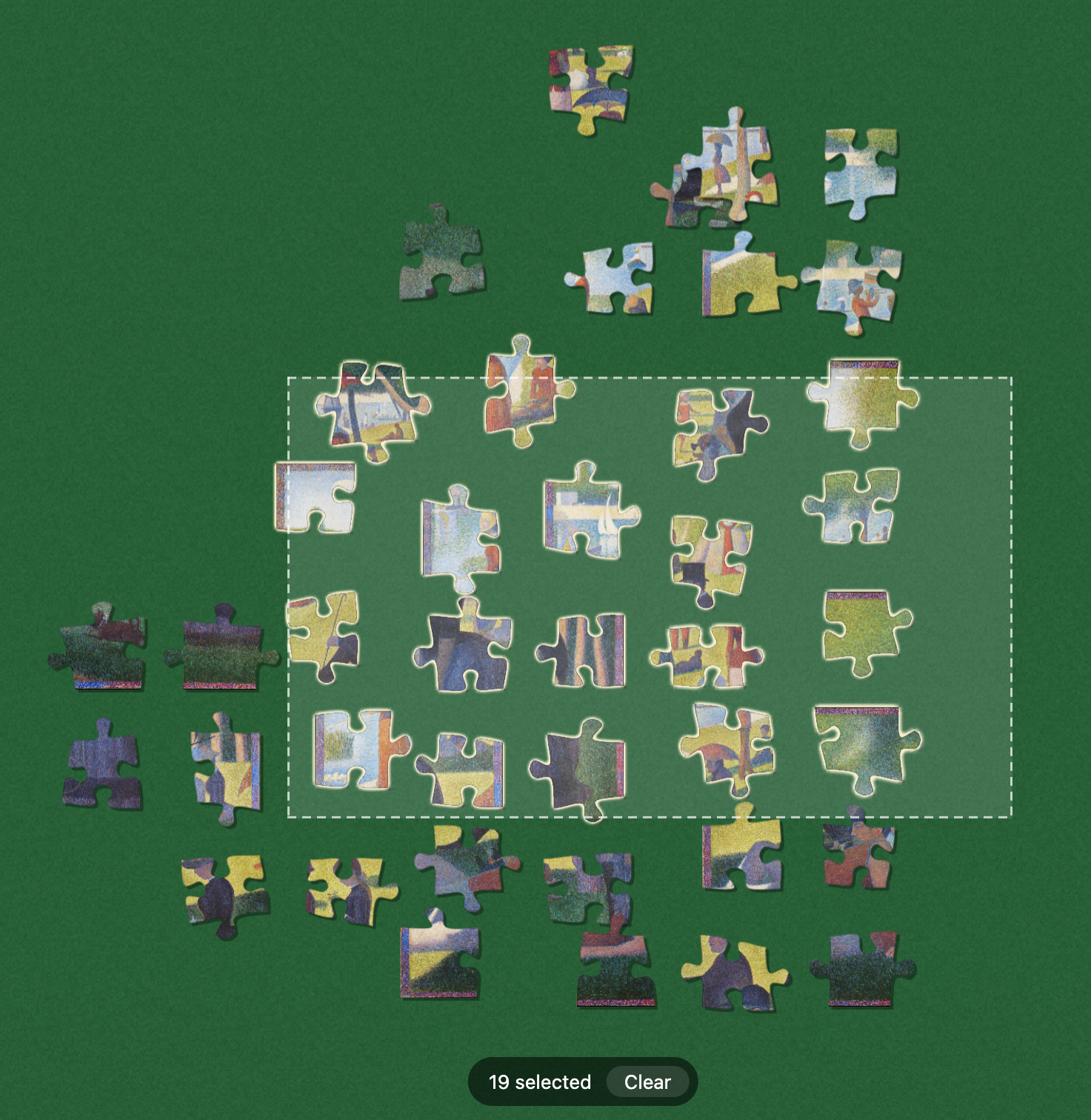
Usa Clic destro e trascina su una parte vuota del tavolo per disegnare un rettangolo di selezione. Ogni pezzo all'interno del rettangolo entra nella tua selezione. Lo stesso funziona con Ctrl + Clic sinistro e trascina, comodo su un trackpad o quando il clic destro è scomodo. Per aggiungere o togliere singoli pezzi, tieni Ctrl e cliccaci sopra.
Quando hai una selezione, trascinare un pezzo qualunque del gruppo sposta tutto il pacchetto. Comodo per riposizionare un insieme di candidati che hai raccolto, o per far scorrere un gruppo parzialmente incastrato come un unico blocco. Il pulsante Modalità Selezione sul lato attiva una modalità persistente in cui i clic semplici aggiungono alla selezione, utile per raccogliere molti pezzi senza tenere premuto un modificatore. Clicca su uno spazio vuoto o premi Esc per pulire la selezione.
Ordinare per colore o forma
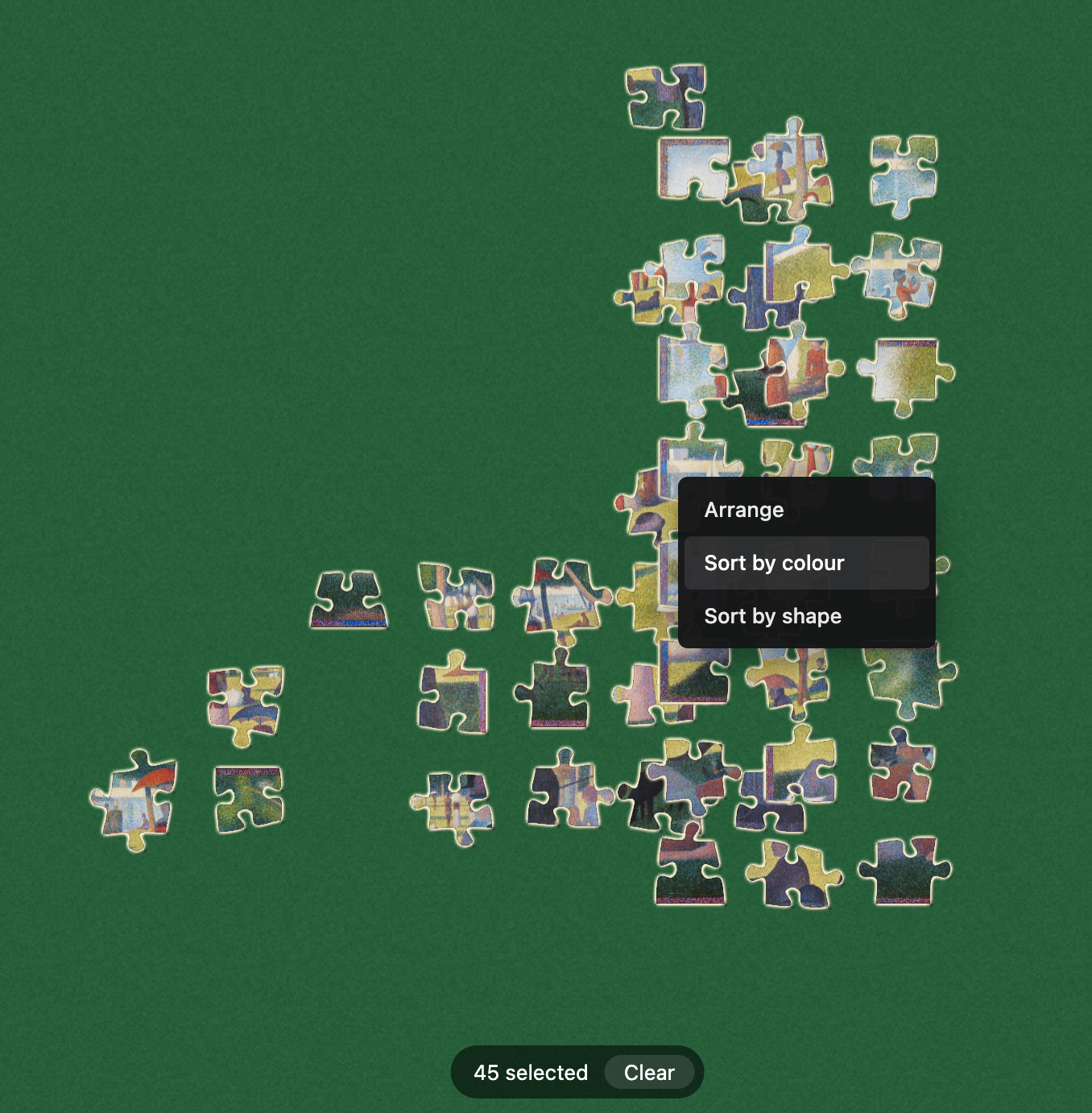
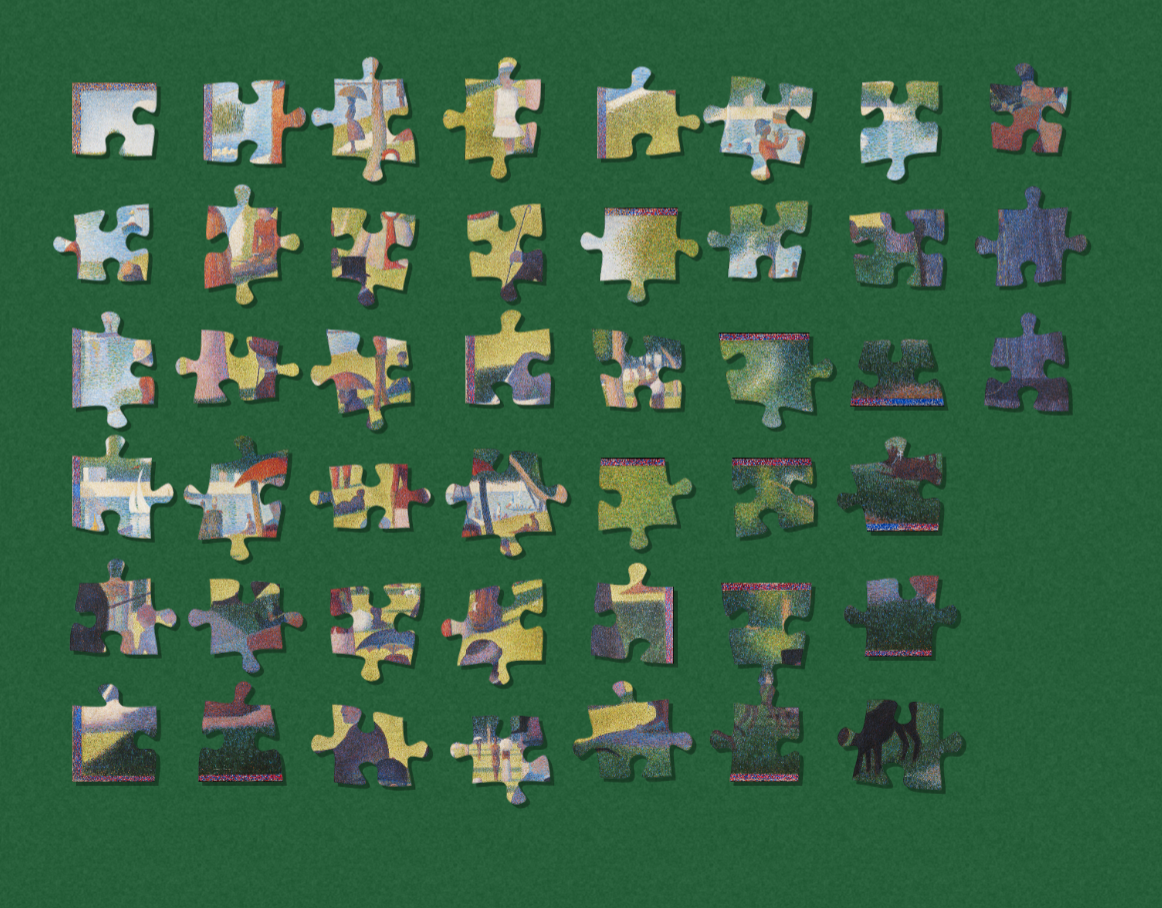
Seleziona qualche pezzo, poi Clic destro su uno dei pezzi selezionati e scegli 'Ordina per colore' o 'Ordina per forma'. Disegna un rettangolo per deporre lì i pezzi ordinati. L'ordinamento è il modo più rapido per trovare quell'unico pezzo con un angolo verde o l'unico pezzo a bordo dritto che stavi cercando.
Nota: l'ordinamento può essere disattivato all'avvio di un nuovo puzzle, per renderlo più impegnativo. Il menù del clic destro offre comunque Disponi (disposizione manuale), solo senza le due modalità di ordinamento.
Comunicare con gli altri
Segnalare un punto
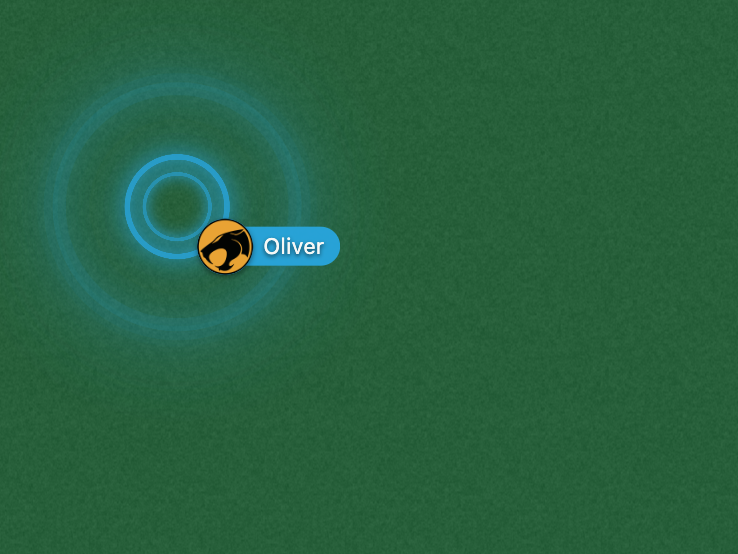
Clic destro sul tavolo e scegli l'opzione ping per lasciare un'onda veloce in quel punto. Tutti la vedono per un secondo o due. Utile per indicare un pezzo o dire questo va lì.
Reazioni con emoji
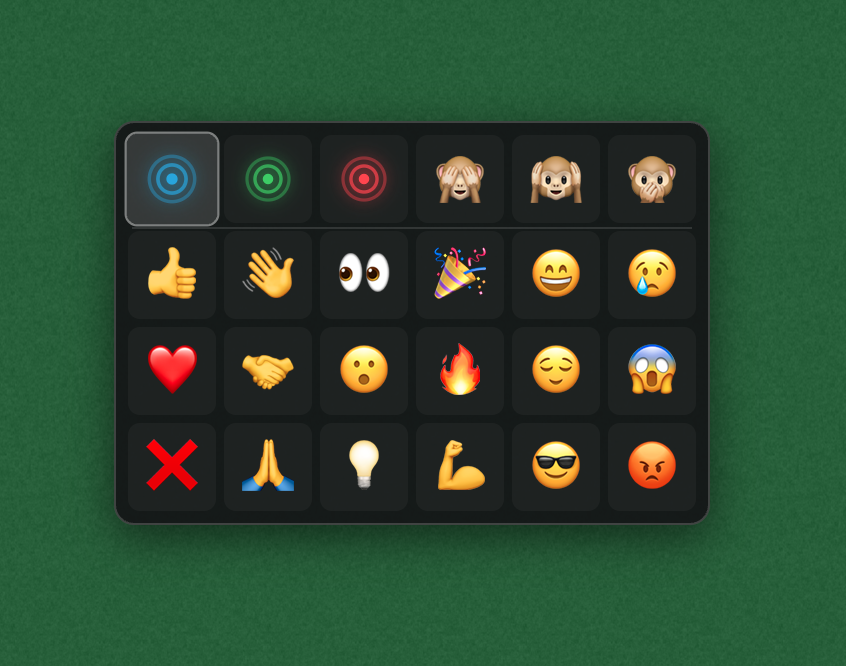
Clicca sul pulsante emoji per reagire. La tua reazione galleggia sopra il tavolo per un attimo e tutti nel puzzle la vedono. Usala per festeggiare un incastro, ringraziare un altro giocatore o reagire a quello che sta succedendo.
Il vassoio(avanzato)
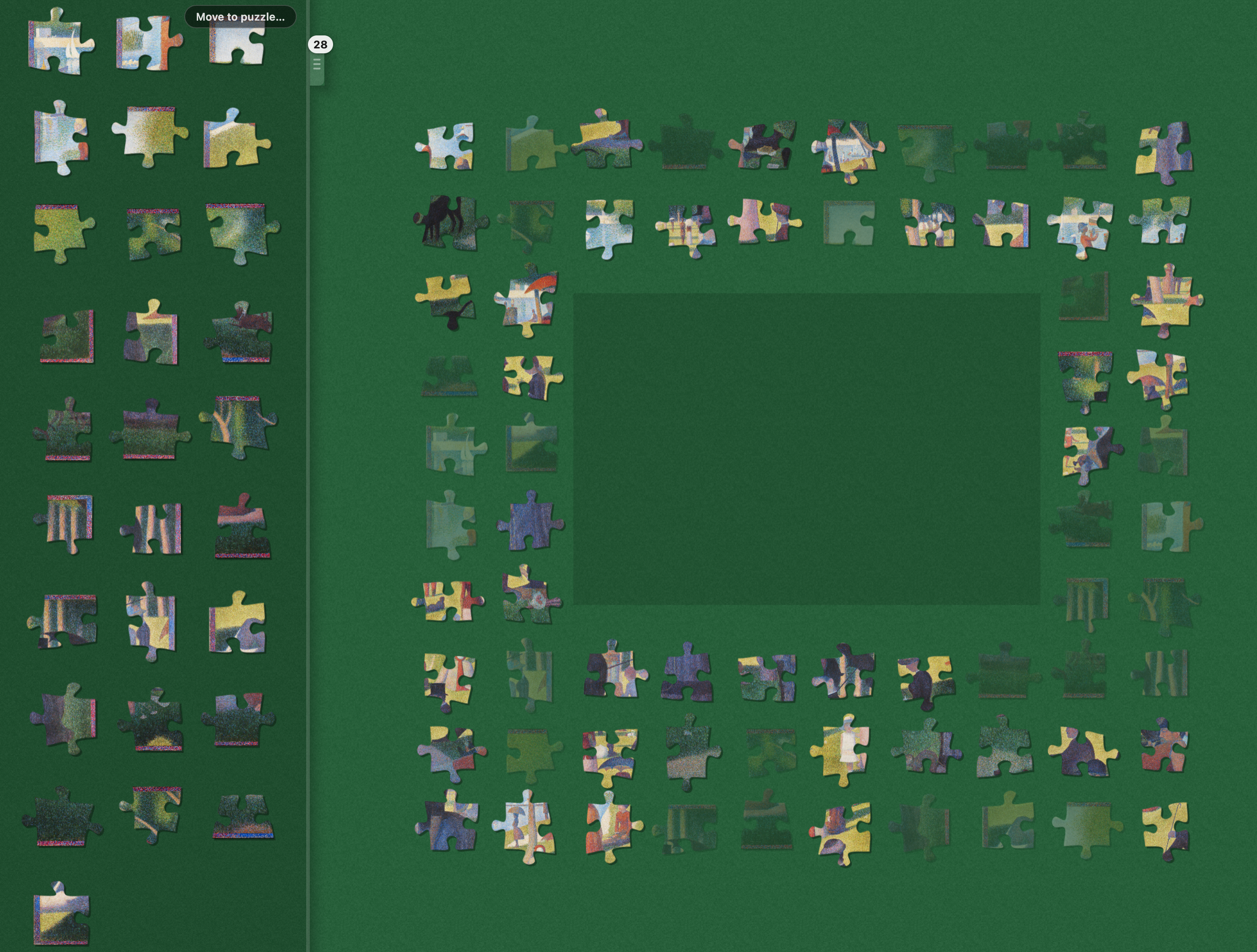
Il vassoio è uno spazio di lavoro personale che esce dal bordo sinistro. Trascina dei pezzi al suo interno per raccogliere candidati che vuoi guardare insieme, e trascinali di nuovo sul tavolo quando vuoi usarli.
I pezzi nel vassoio sono ancora al loro posto sul tavolo. Il vassoio è solo la tua vista personale di essi, quindi nessun altro vede quello che hai raccolto e nulla di quello che fai qui interferisce con gli altri che maneggiano quei pezzi. Nello screenshot, tutti i pezzi di bordo sono nel vassoio come un'unica raccolta di partenza, mentre continuano a comparire intorno all'area del puzzle per tutti gli altri.
Il vassoio ha un suo spostamento, separato dal tavolo, così puoi riorganizzarlo senza perdere il tuo punto sul puzzle. Premi T o clicca sulla maniglia sul suo bordo destro per mostrarlo o nasconderlo. Il pulsante Sposta sul puzzle svuota il vassoio di nuovo sul tavolo in un rettangolo ordinato che disegni tu. A differenza del raccogliere pezzi nel vassoio, questo sposta davvero i pezzi sul tavolo, e tutti gli altri li vedono atterrare lì.
Scorciatoie da tastiera(avanzato)
Tutto ha un pulsante, ma i tasti sono più veloci una volta che ci si abitua.
| Tasto | Azione |
|---|---|
| F | Schermo intero on/off |
| P | Anteprima on/off |
| T | Vassoio on/off |
| M | Silenzia e attiva i suoni |
| W, A, S, D o ↑, ←, ↓, → | Spostare il tavolo |
| Shift + W, A, S, D o Shift + ↑, ←, ↓, → | Spostare più veloce |
| Ctrl + Clic | Aggiungere un pezzo alla selezione |
| Clic destro e trascina o Ctrl + Clic sinistro e trascina | Disegnare un rettangolo di selezione |
| Esc | Annullare l'azione corrente |