 Jigsea
Comment jouer
Jigsea est un puzzle coopératif qui fonctionne dans ton navigateur. Toi et toutes les personnes qui regardent le même puzzle partagez un plateau, et les pièces se déplacent en temps réel dès que quelqu'un les fait glisser. Cette page passe en revue toutes les commandes dont tu auras besoin.
Se repérer
Déplacer le plateau
Cliquer et glisser sur une partie vide du plateau pour déplacer ta vue. Tu peux aussi utiliser W, A, S, D ou ↑, ←, ↓, →. Maintiens Shift pour un déplacement plus rapide.
Zoomer et dézoomer
Fais défiler avec la molette pour zoomer. La vue zoome vers ton curseur, alors vise l'endroit que tu veux inspecter avant de faire défiler.
Choisir un fond
Les couleurs en haut de la barre fixent la couleur derrière les pièces. Chaque couleur fait ressortir un type de bord différent, alors essaie-les toutes quand une pièce est difficile à lire sur la couleur actuelle.
Plein écran
Appuie sur F ou clique sur le bouton plein écran en bas à droite pour masquer le cadre du navigateur et donner toute la fenêtre au puzzle. Appuie de nouveau sur F pour quitter.
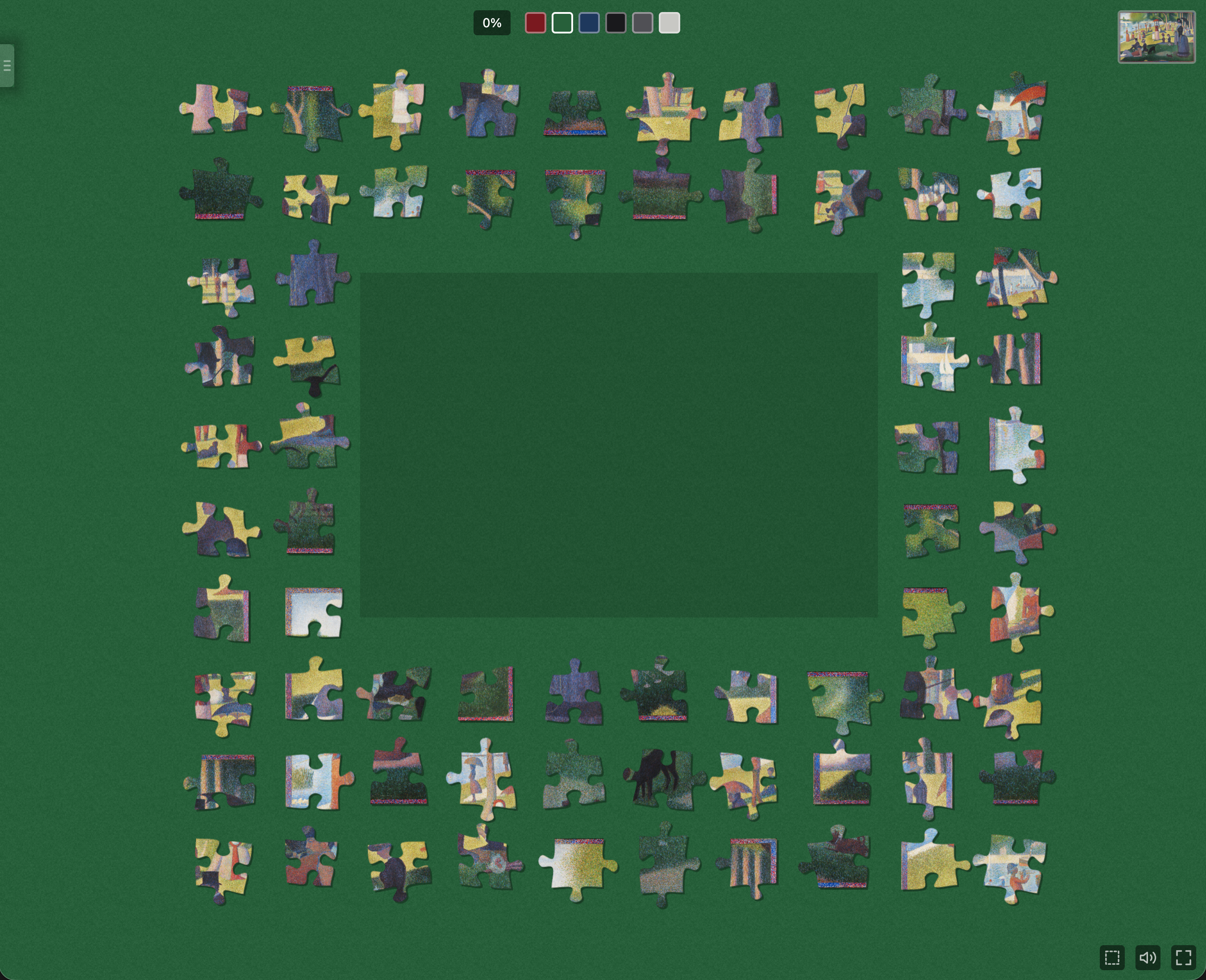
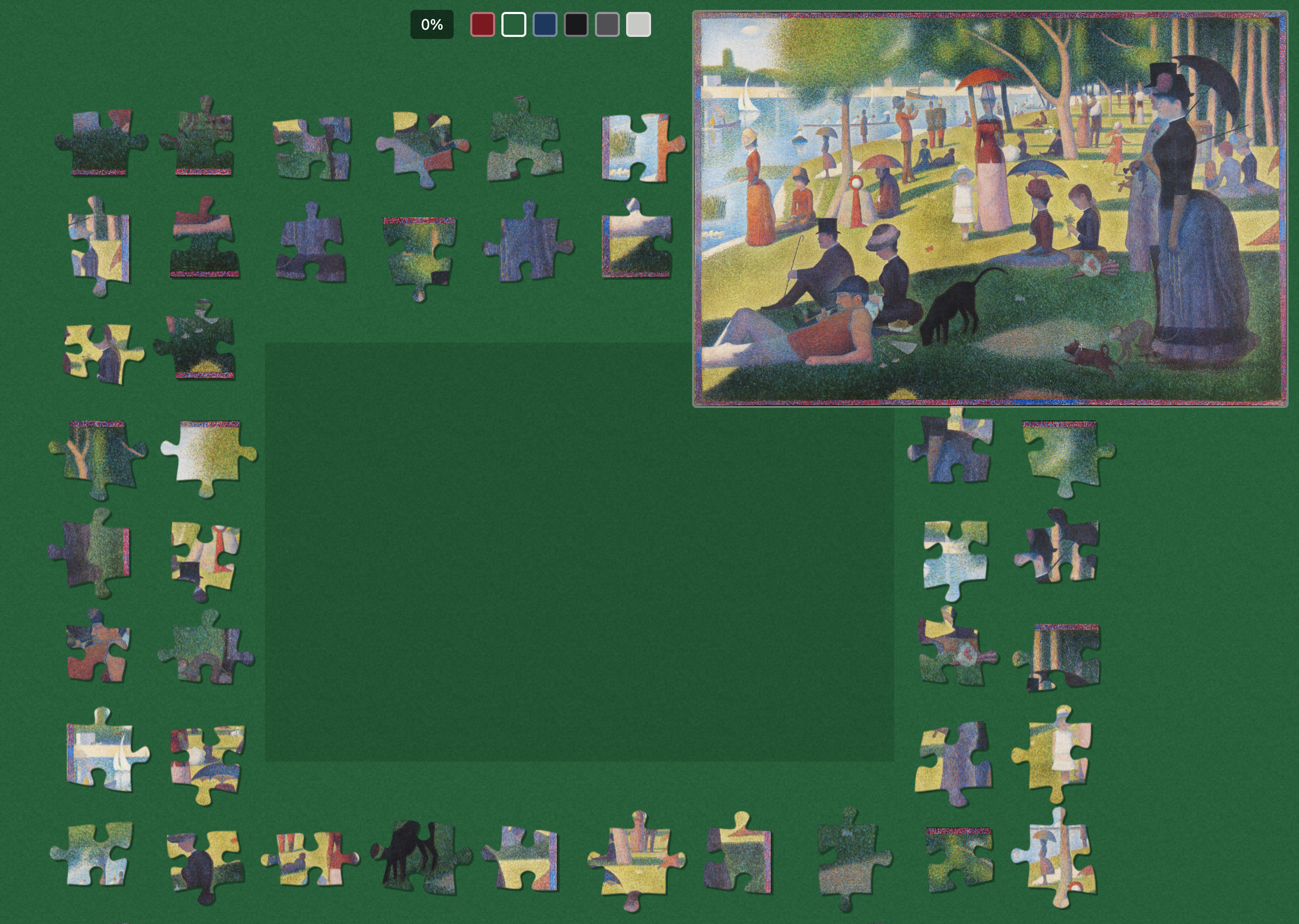
Aperçu du motif
Appuie sur P ou clique sur la vignette dans le coin pour afficher le motif complet. Clique de nouveau pour le cacher.
Note : un puzzle peut démarrer avec l'aperçu désactivé, pour le rendre plus difficile. La vignette est alors remplacée par un œil barré, et P ne fait rien.
Manipuler les pièces du puzzle
Prendre et déplacer
Cliquer et glisser une pièce ou un groupe de pièces pour la déplacer. Lâche-la pour la poser sur l'aire du puzzle. Les autres joueurs voient la pièce bouger avec ton nom dessus.
Assembler des pièces
Approche deux pièces voisines l'une de l'autre et lâche. Si elles vont ensemble, elles s'emboîtent en un groupe et restent attachées. À partir de là, tout le groupe se déplace d'un seul tenant.
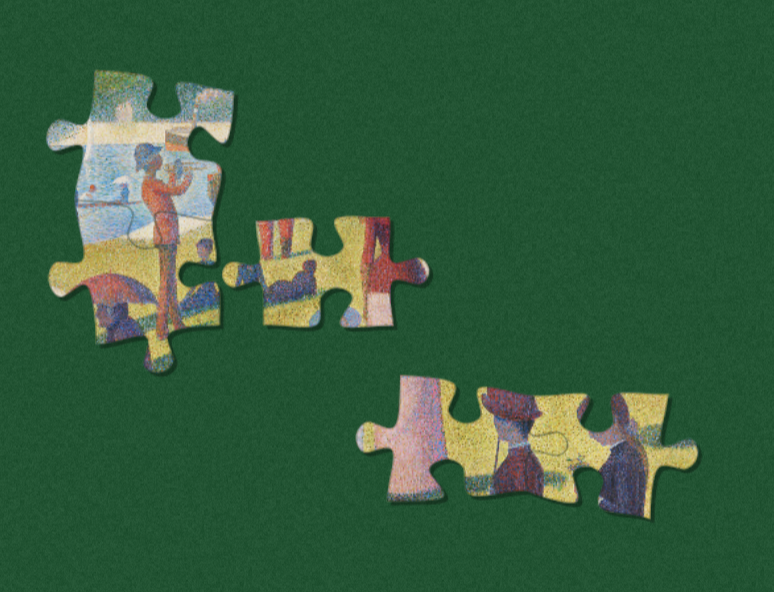
Placer les pièces
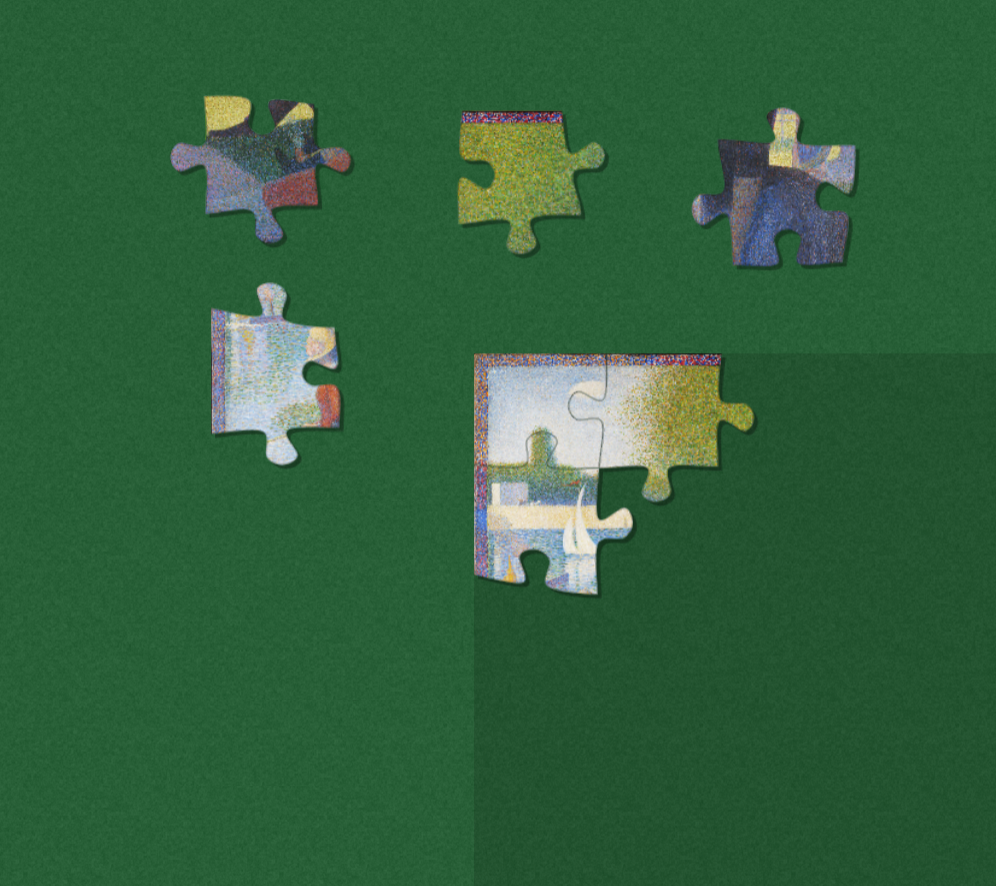
Un puzzle démarre avec ses quatre pièces de coin déjà placées au centre du plateau. Les pièces ne comptent comme placées qu'une fois qu'elles se relient à ce groupe placé, directement ou via une chaîne de voisines emboîtées.
Jusque-là, les pièces et les groupes que tu formes flottent librement sur le plateau. Cela veut dire que le puzzle grandit depuis les coins vers l'extérieur. Tu peux emboîter des pièces n'importe où pour former des amas d'abord, puis amener ces amas vers le groupe placé quand tu es prêt.
Sélectionner plusieurs pièces à la fois
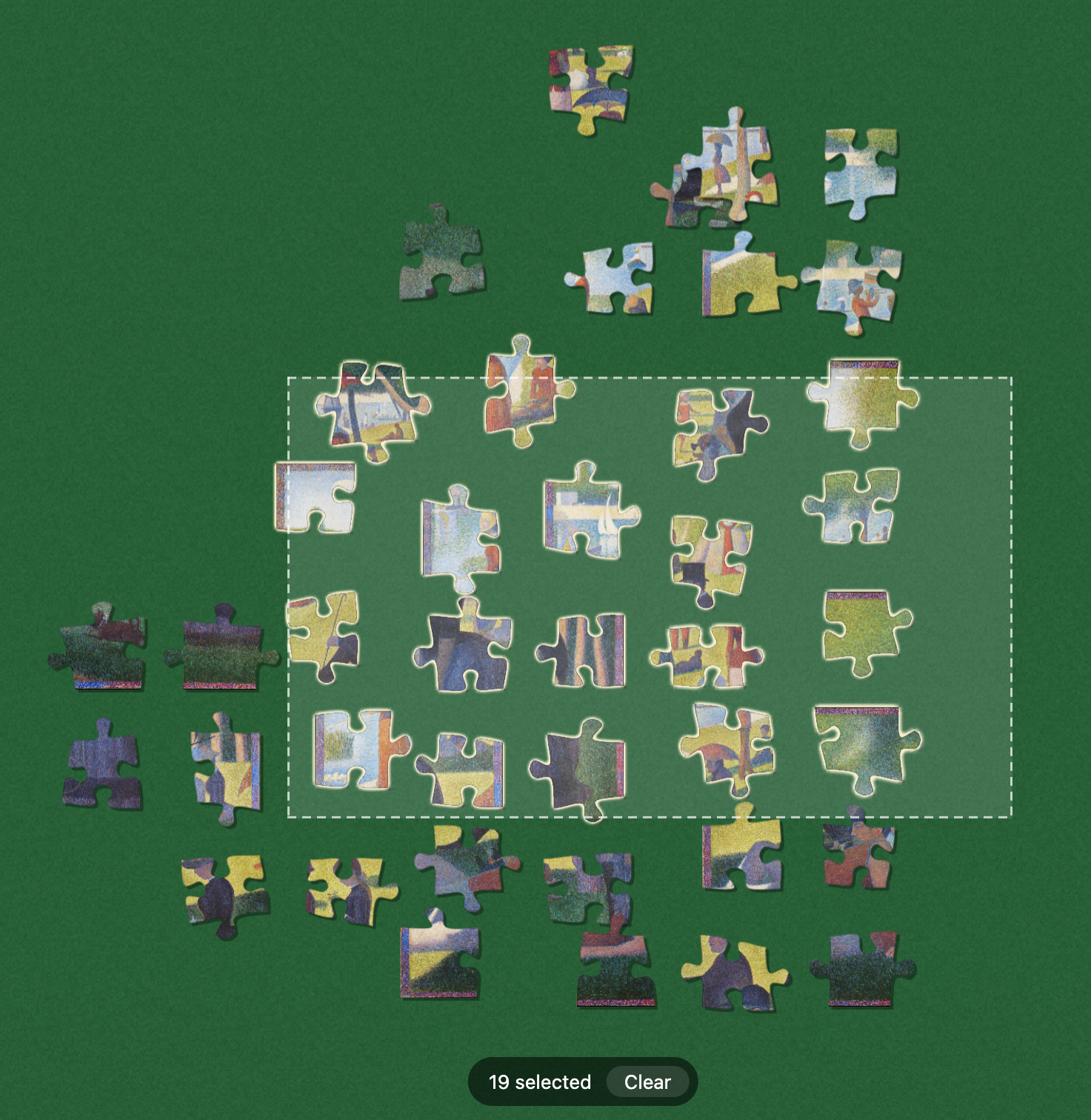
Utilise Clic droit et glisser sur une partie vide du plateau pour tracer un rectangle de sélection. Chaque pièce à l'intérieur du rectangle rejoint ta sélection. La même chose marche avec Ctrl + Clic gauche et glisser, pratique sur un trackpad ou quand le clic droit est peu accessible. Pour ajouter ou retirer des pièces individuelles, maintiens Ctrl et clique dessus.
Une fois que tu as une sélection, faire glisser n'importe laquelle de ses pièces déplace l'ensemble du paquet. Cela facilite le déplacement d'un ensemble de candidates que tu as réunies, ou de glisser un groupe partiellement assemblé d'un seul bloc. Le bouton Mode Sélection sur le côté active un mode persistant où les clics simples ajoutent à la sélection, utile pour rassembler beaucoup de pièces sans maintenir de touche. Clique sur un espace vide ou appuie sur Esc pour effacer la sélection.
Trier par couleur ou par forme
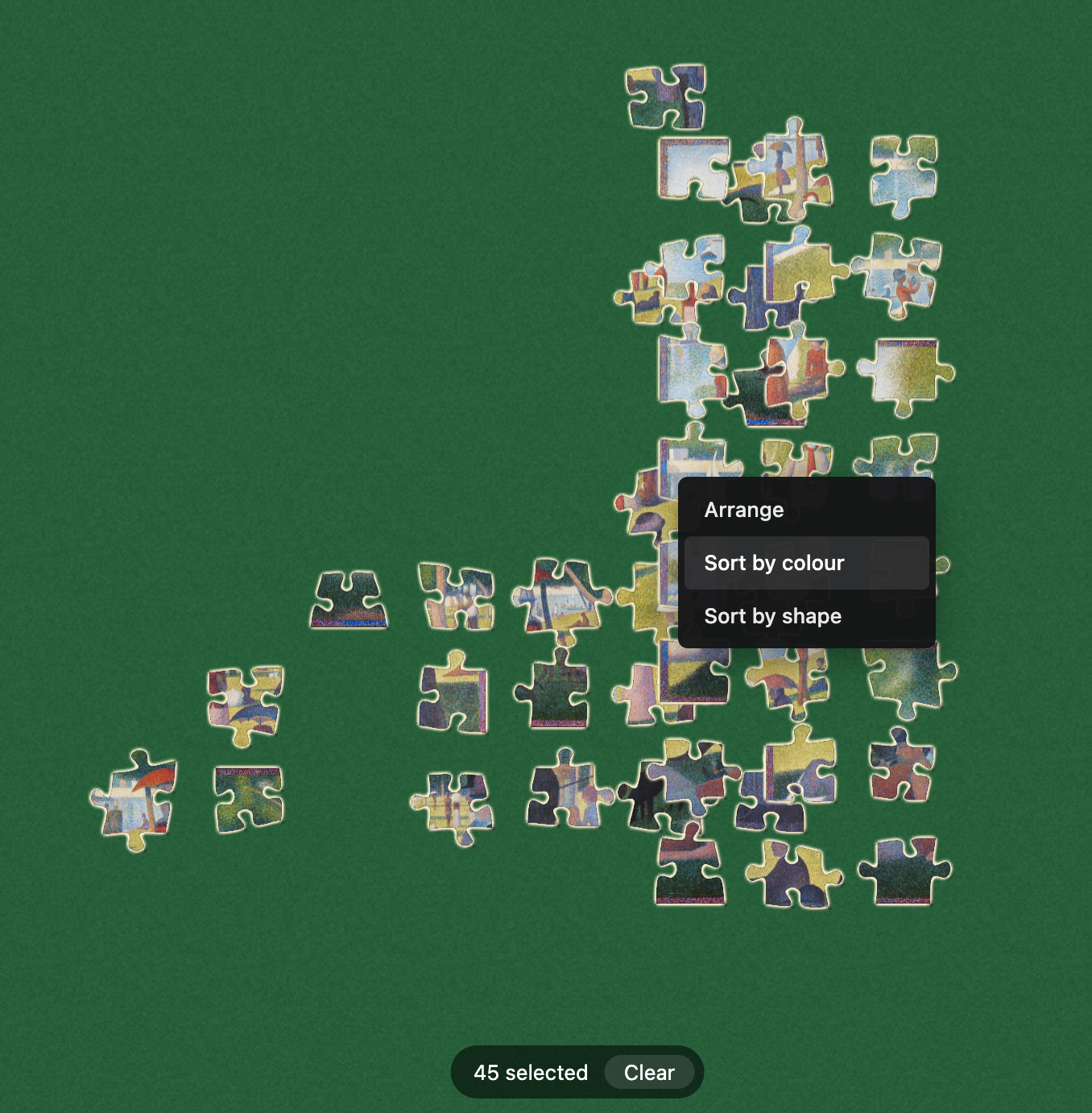
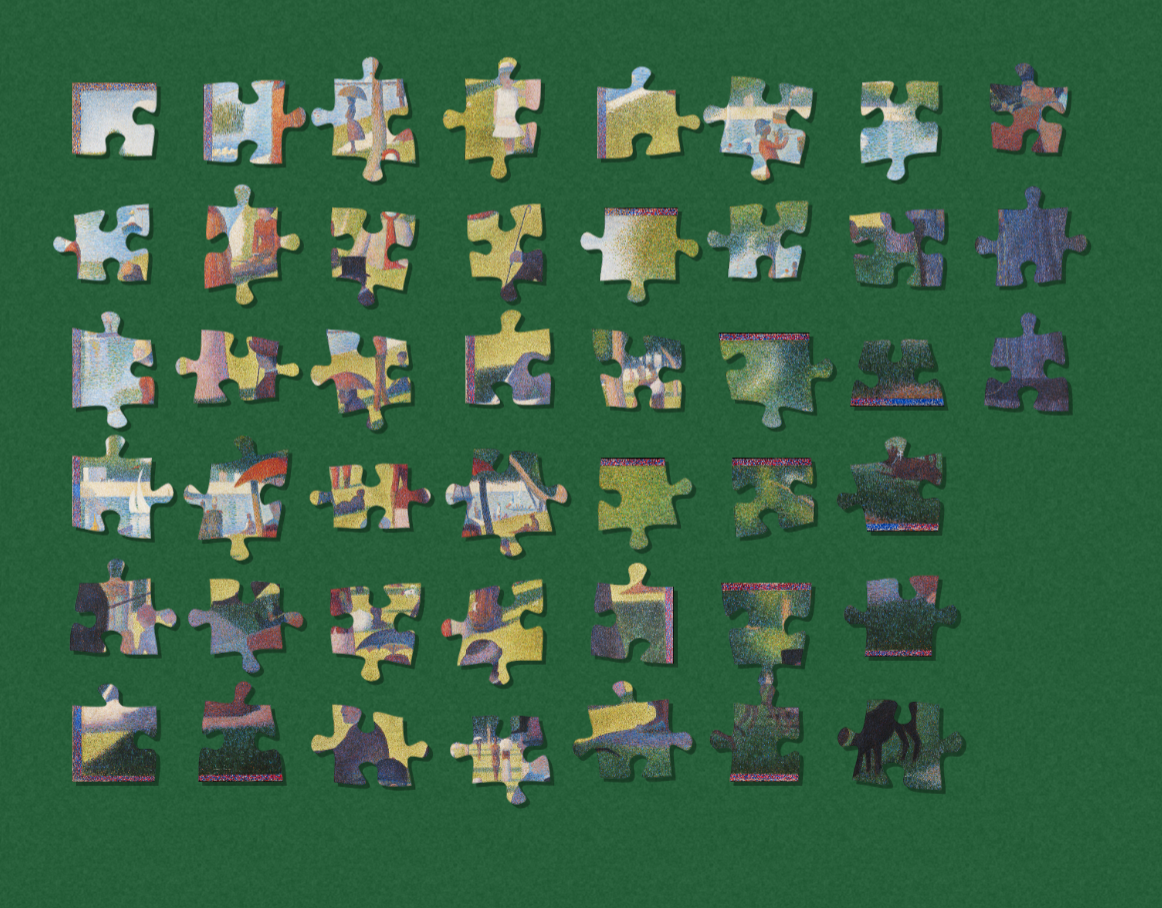
Sélectionne quelques pièces, puis Clic droit sur l'une des pièces sélectionnées et choisis 'Trier par couleur' ou 'Trier par forme'. Trace un rectangle pour y déposer les pièces triées. Le tri est le moyen le plus rapide de trouver la seule pièce avec un coin vert ou la pièce unique au bord plat que tu cherchais.
Note : le tri peut être désactivé au démarrage d'un nouveau puzzle, pour le rendre plus difficile. Le menu du clic droit propose toujours Organiser (disposition manuelle), juste sans les deux modes de tri.
Communiquer avec les autres
Pinger un endroit
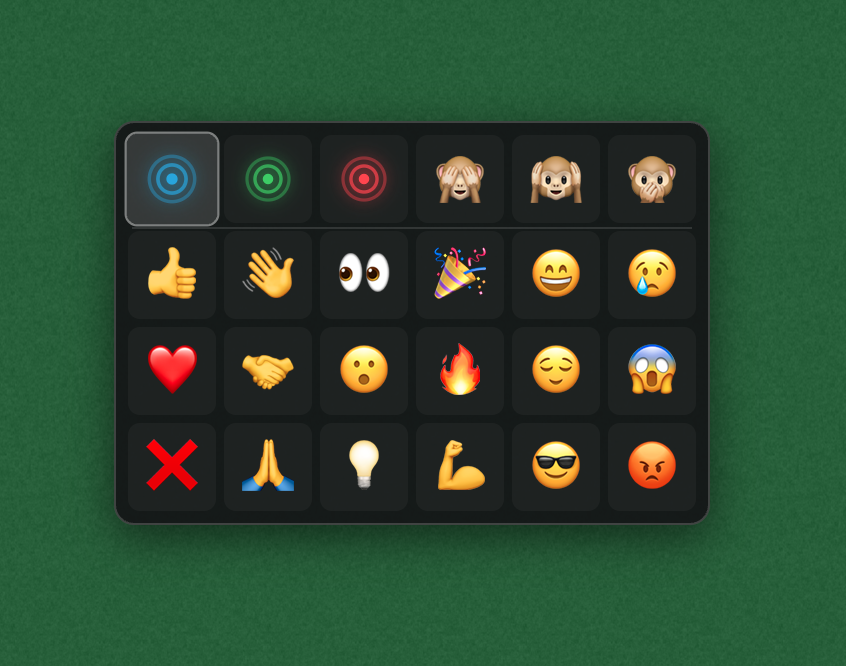
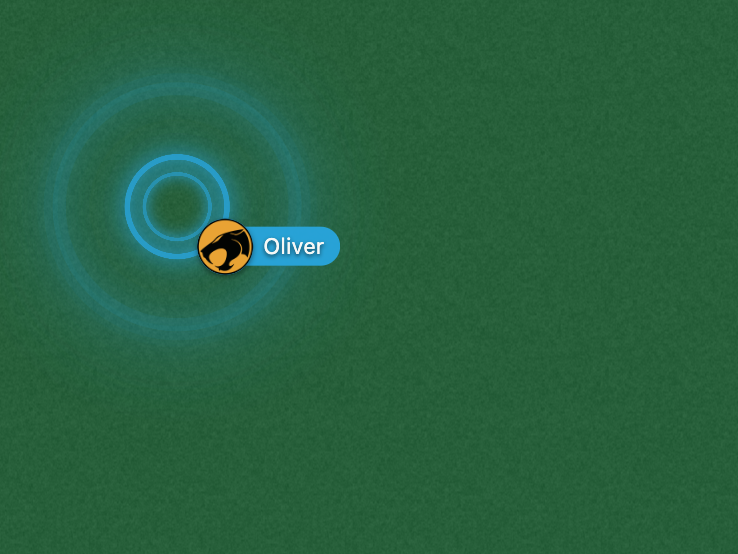
Clic droit sur le plateau et choisis l'option ping pour lâcher une petite onde à cet endroit. Tout le monde la voit pendant une ou deux secondes. Utile pour montrer une pièce ou dire celle-ci va là.
Réactions emoji
Clique sur le bouton emoji pour réagir. Ta réaction flotte un moment au-dessus du plateau et tout le monde sur le puzzle la voit. Utilise-la pour fêter un emboîtement, remercier un autre joueur ou réagir à ce qui se passe.
Le plateau latéral(avancé)
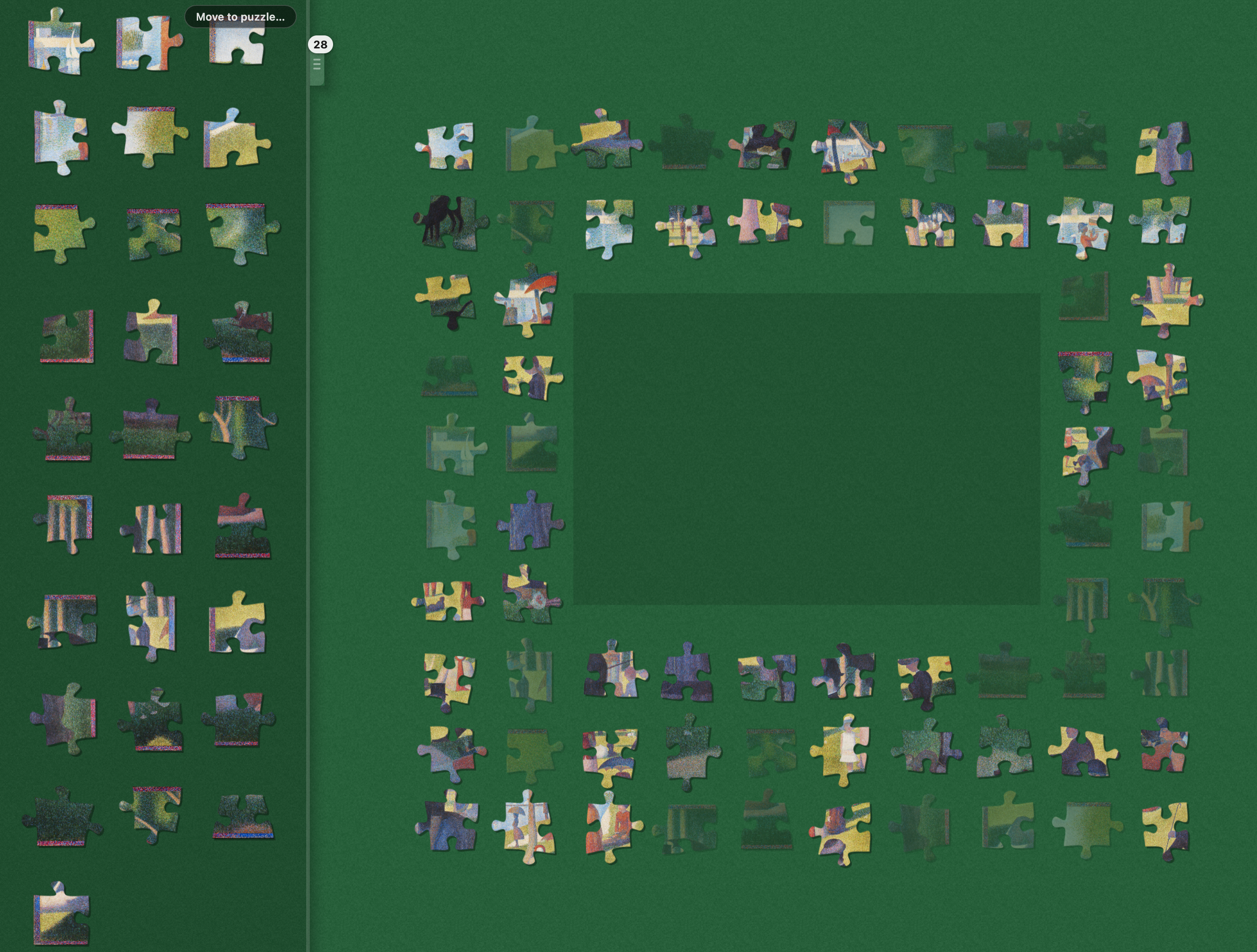
Le plateau latéral est un espace personnel qui se déplie depuis le bord gauche. Fais glisser des pièces dedans pour rassembler des candidates que tu veux examiner ensemble, et fais-les glisser de retour vers le puzzle quand tu veux les utiliser.
Les pièces dans le plateau latéral sont toujours à leur place sur le puzzle. Le plateau latéral n'est que ta propre vue de ces pièces, donc personne d'autre ne voit ce que tu as rassemblé et rien de ce que tu fais ici ne gêne les autres dans la manipulation de ces pièces. Sur la capture d'écran, toutes les pièces de bord sont dans le plateau latéral comme une seule collection de départ, tout en continuant d'apparaître autour de l'aire du puzzle pour tout le monde.
Le plateau latéral a son propre déplacement, séparé du puzzle, ce qui te permet de le réorganiser sans perdre ta place sur le puzzle. Appuie sur T ou clique sur la poignée sur son bord droit pour l'afficher ou le masquer. Le bouton Déplacer sur le puzzle vide le plateau latéral de retour sur le puzzle dans un rectangle bien rangé que tu dessines. Contrairement au fait de récupérer des pièces dans le plateau latéral, celui-ci déplace réellement les pièces sur le puzzle, et tout le monde les voit y atterrir.
Raccourcis clavier(avancé)
Tout a un bouton, mais les touches sont plus rapides une fois qu'on y est habitué.
| Touche | Action |
|---|---|
| F | Basculer le plein écran |
| P | Basculer l'aperçu |
| T | Basculer le plateau latéral |
| M | Couper et réactiver les sons |
| W, A, S, D ou ↑, ←, ↓, → | Déplacer le plateau |
| Shift + W, A, S, D ou Shift + ↑, ←, ↓, → | Déplacer plus vite |
| Ctrl + Clic | Ajouter une pièce à la sélection |
| Clic droit et glisser ou Ctrl + Clic gauche et glisser | Tracer un rectangle de sélection |
| Esc | Annuler l'action en cours |