 Jigsea
Cómo jugar
Jigsea es un puzle cooperativo que funciona en tu navegador. Tú y cualquier otra persona que mire el mismo puzle compartís un tablero, y las piezas se mueven en tiempo real cuando alguien las arrastra. Esta página repasa todos los controles que vas a necesitar.
Moverse por el tablero
Desplazar el tablero
Clic y arrastrar sobre una parte vacía del tablero para mover tu vista. También puedes usar W, A, S, D o ↑, ←, ↓, →. Mantén pulsado Shift para un desplazamiento más rápido.
Acercar y alejar
Usa la rueda del ratón para hacer zoom. La vista se acerca hacia tu cursor, así que apunta primero al lugar que quieres inspeccionar antes de hacer scroll.
Elegir un fondo
Los colores de la barra superior fijan el color detrás de las piezas. Cada color hace que un tipo de borde sea más fácil de ver, así que pruébalos todos cuando una pieza sea difícil de distinguir sobre el color actual.
Pantalla completa
Pulsa F o haz clic en el botón de pantalla completa abajo a la derecha para ocultar el marco del navegador y dar todo el espacio al puzle. Pulsa F de nuevo para salir.
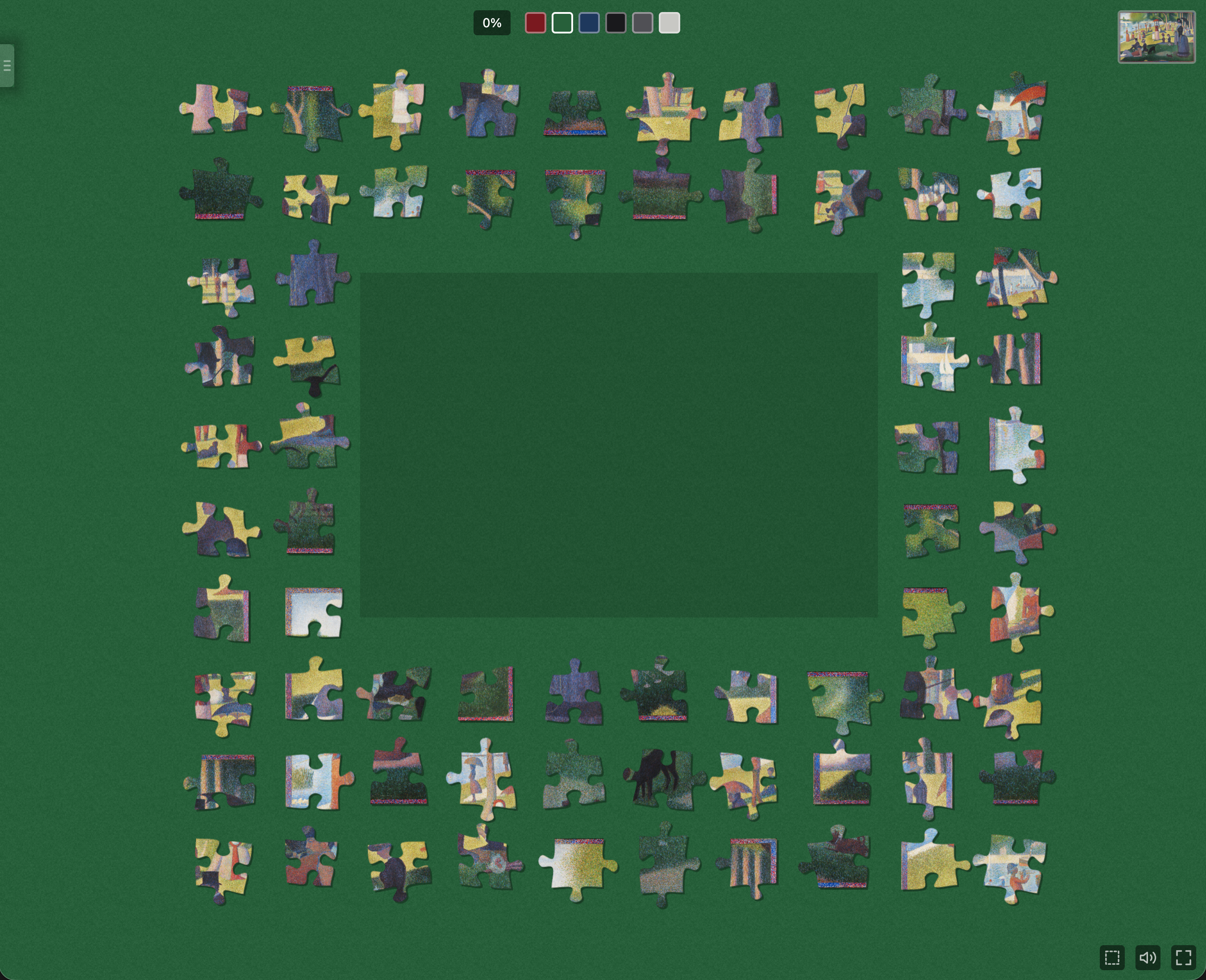
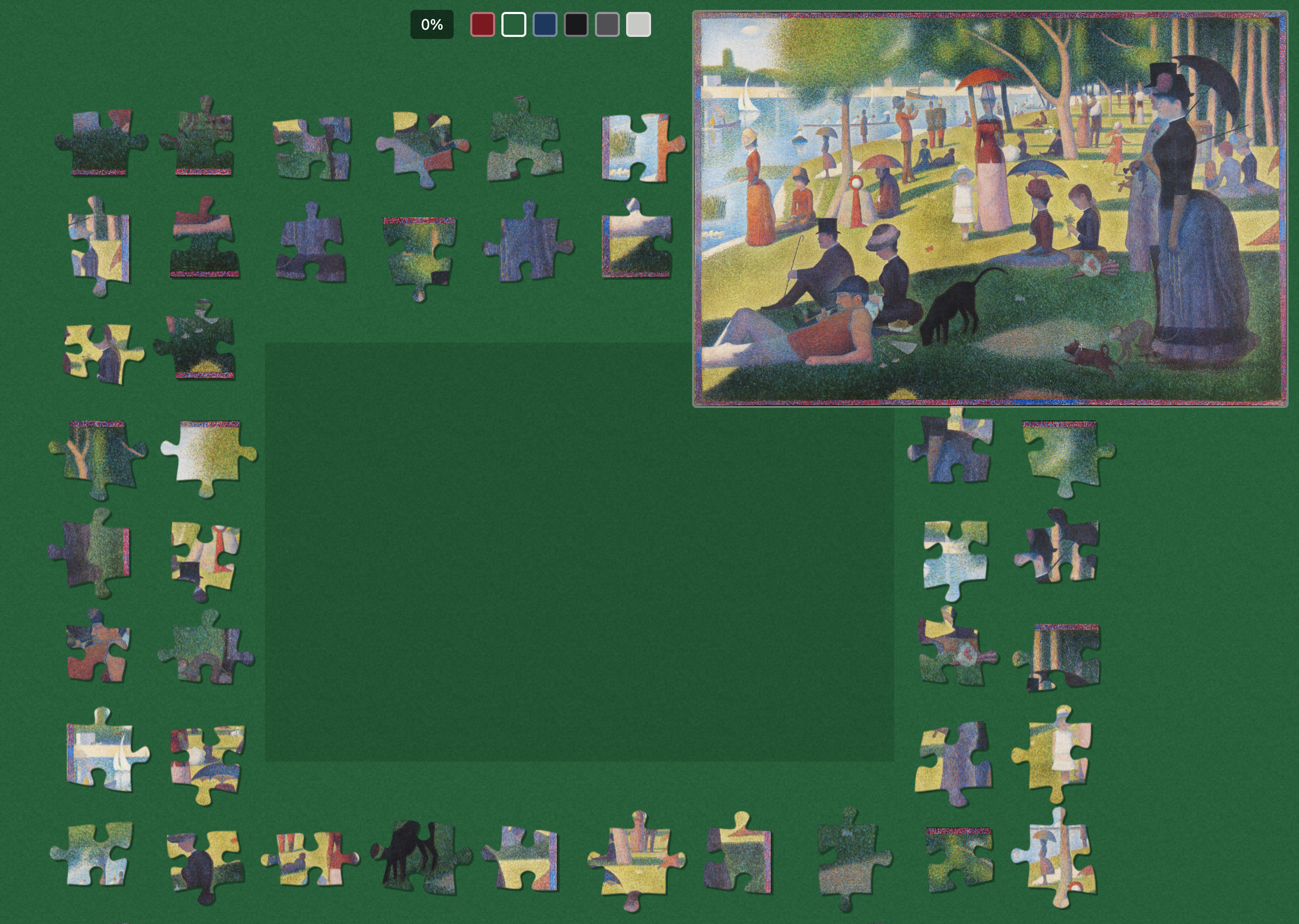
Vista previa del motivo
Pulsa P o haz clic en la miniatura de la esquina para mostrar el motivo completo. Haz clic de nuevo para ocultarlo.
Nota: un puzle se puede iniciar con la vista previa desactivada, para hacerlo más difícil. Entonces la miniatura se sustituye por un ojo tachado y P no hace nada.
Trabajar con las piezas
Coger y mover
Clic y arrastrar una pieza o un grupo de piezas para moverlas. Suéltalas para colocarlas en el área del puzle. Los demás jugadores ven la pieza moverse con tu nombre encima.
Encajar piezas
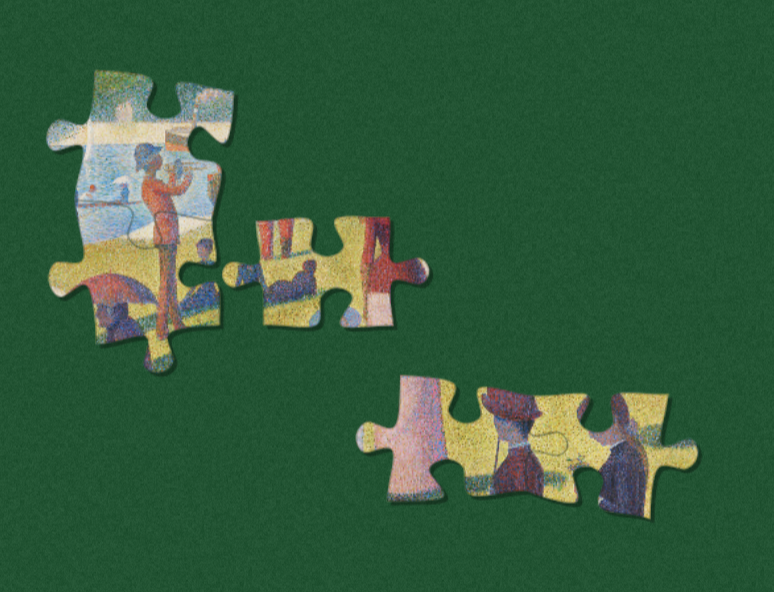
Acerca dos piezas vecinas y suéltalas. Si encajan, se unen formando un grupo y permanecen unidas. A partir de entonces todo el grupo se mueve como uno.
Colocar piezas
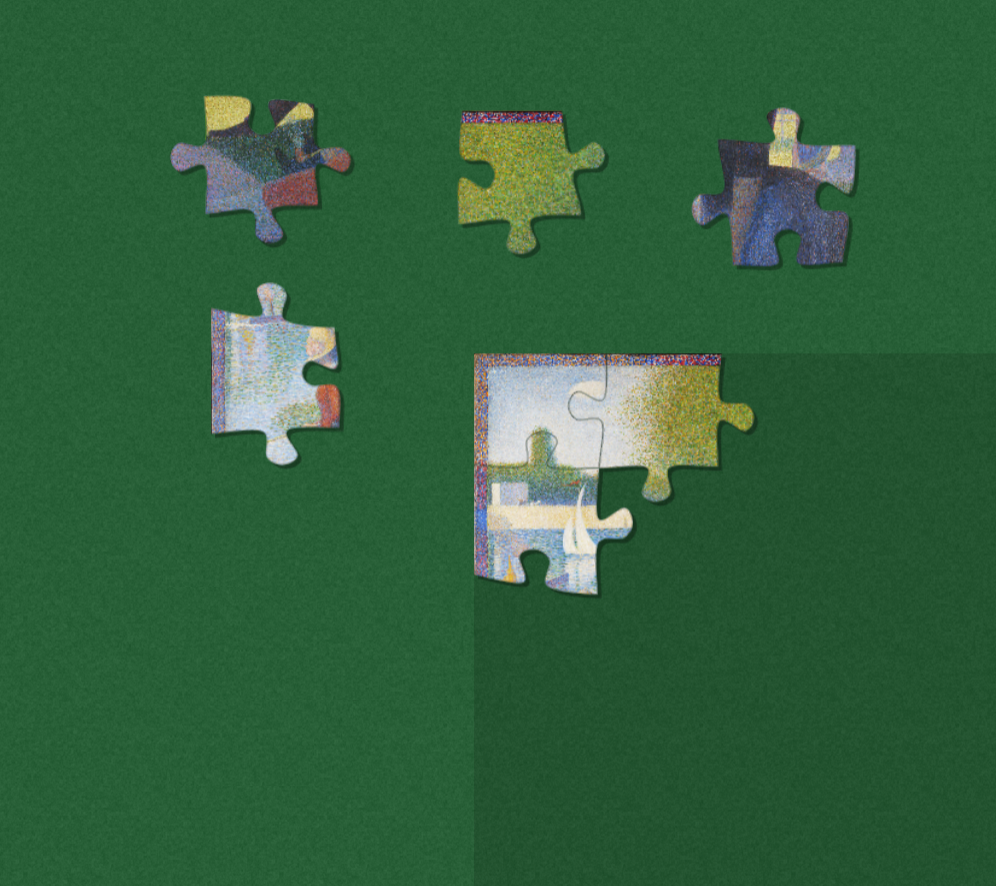
Un puzle empieza con sus cuatro piezas de esquina ya colocadas en el centro del tablero. Las piezas solo cuentan como colocadas cuando se conectan, directamente o a través de una cadena de vecinas encajadas, con ese grupo colocado.
Hasta entonces, las piezas y los grupos que vas formando flotan libremente sobre el tablero. Esto hace que el puzle crezca desde las esquinas hacia fuera. Puedes encajar piezas en cualquier sitio para formar agrupaciones primero, y luego llevar esas agrupaciones al grupo colocado cuando estés listo.
Seleccionar varias piezas a la vez
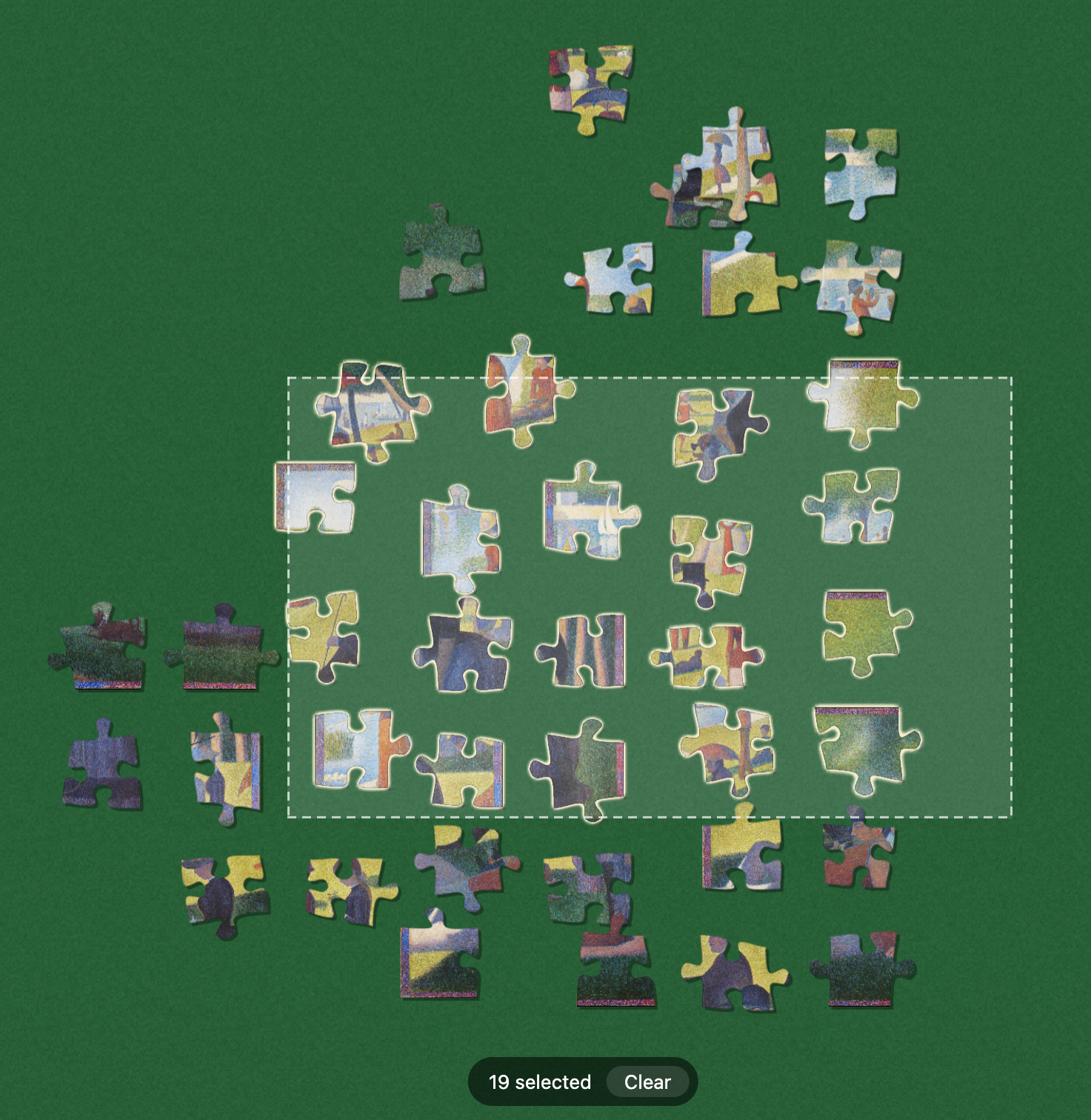
Usa Clic derecho y arrastrar sobre una parte vacía del tablero para dibujar un rectángulo de selección. Cada pieza dentro del rectángulo se añade a tu selección. Lo mismo funciona con Ctrl + Clic izquierdo y arrastrar, útil en un trackpad o cuando el clic derecho es incómodo. Para añadir o quitar piezas sueltas, mantén Ctrl y haz clic sobre ellas.
Una vez que tienes una selección, al arrastrar cualquier pieza del grupo se mueve todo el conjunto. Esto facilita reubicar un montón de candidatas que has reunido, o deslizar un grupo parcialmente encajado como uno solo. El botón Modo Selección al lado activa un modo permanente en el que los clics normales añaden a la selección, útil para reunir muchas piezas sin mantener una tecla pulsada. Haz clic en un espacio vacío o pulsa Esc para limpiar la selección.
Ordenar por color o forma
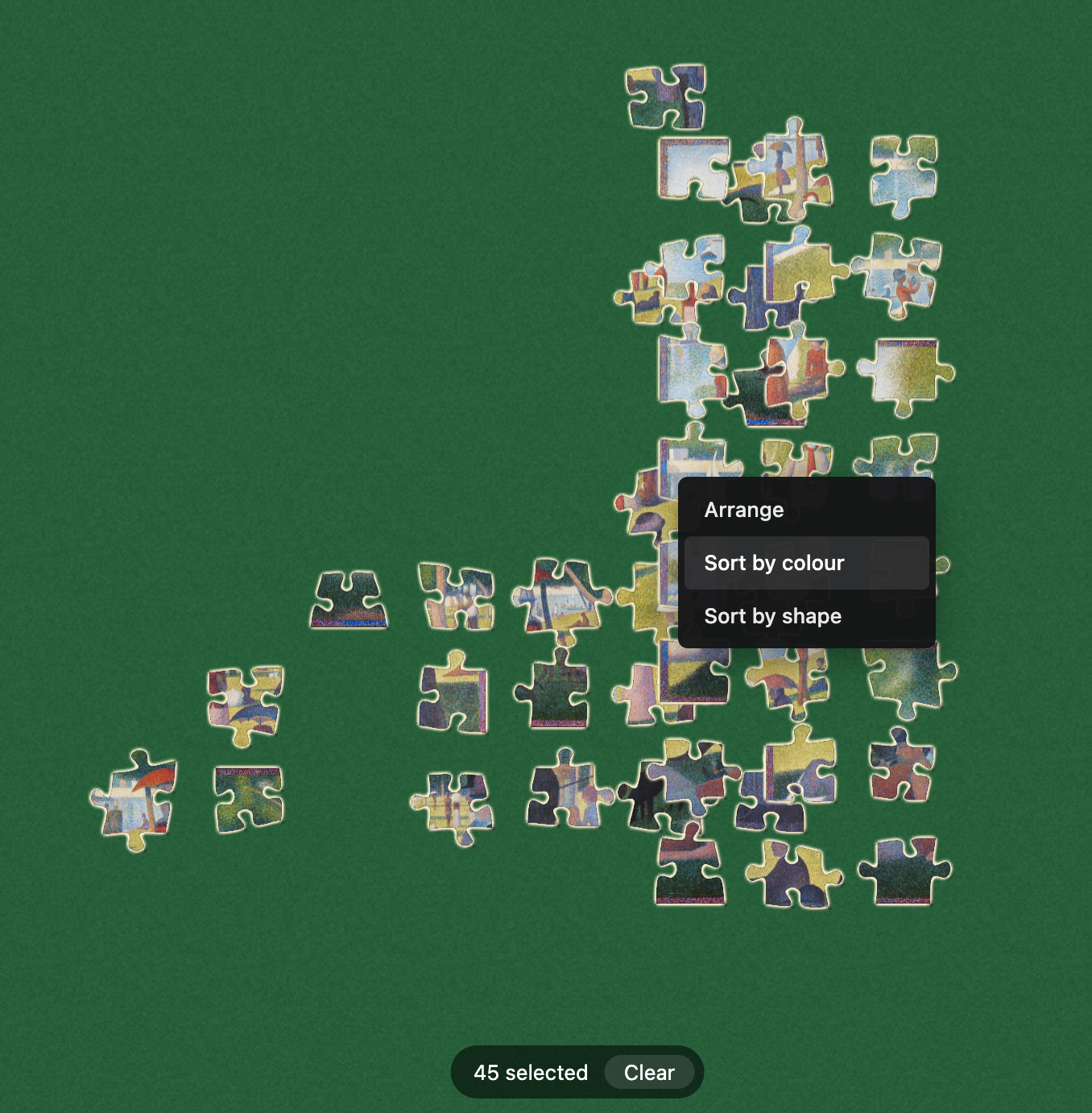
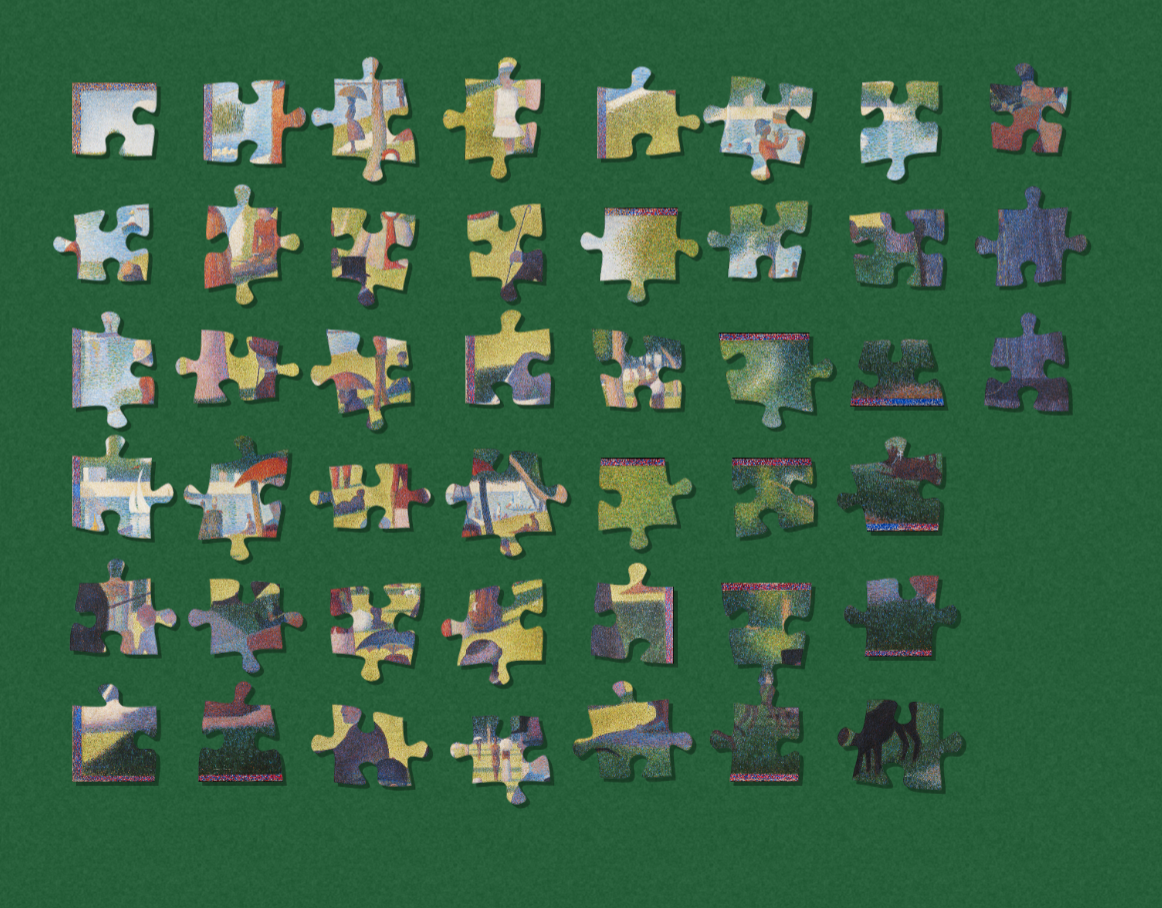
Selecciona unas cuantas piezas, luego Clic derecho sobre cualquiera de las piezas seleccionadas y elige 'Ordenar por color' u 'Ordenar por forma'. Dibuja un rectángulo para soltar allí las piezas ordenadas. Ordenar es la forma más rápida de encontrar esa única pieza con una esquina verde o la pieza singular de borde recto que llevas tiempo buscando.
Nota: ordenar se puede desactivar al empezar un nuevo puzle, para hacerlo más difícil. El menú del clic derecho sigue ofreciendo Organizar (disposición manual), solo sin los dos modos de ordenación.
Comunicarse con otros
Marcar un lugar
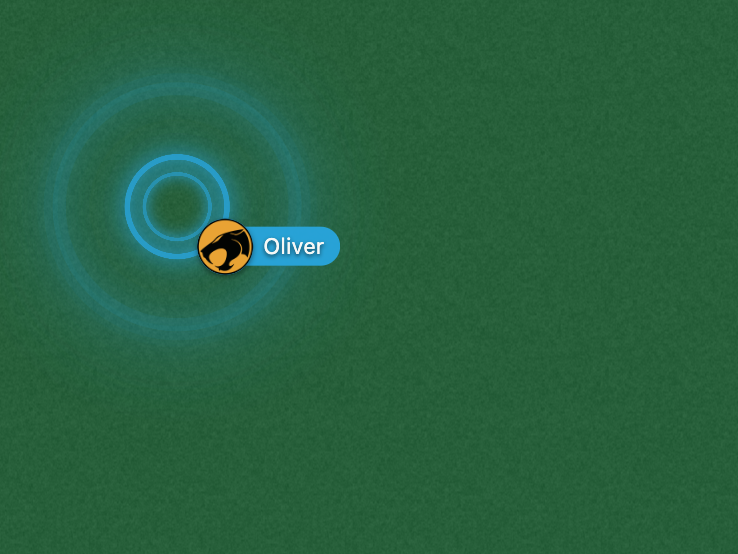
Clic derecho sobre el tablero y elige la opción de ping para soltar una pequeña onda en ese punto. Todos la ven durante un par de segundos. Útil para señalar una pieza o decir esa va aquí.
Reacciones con emoji
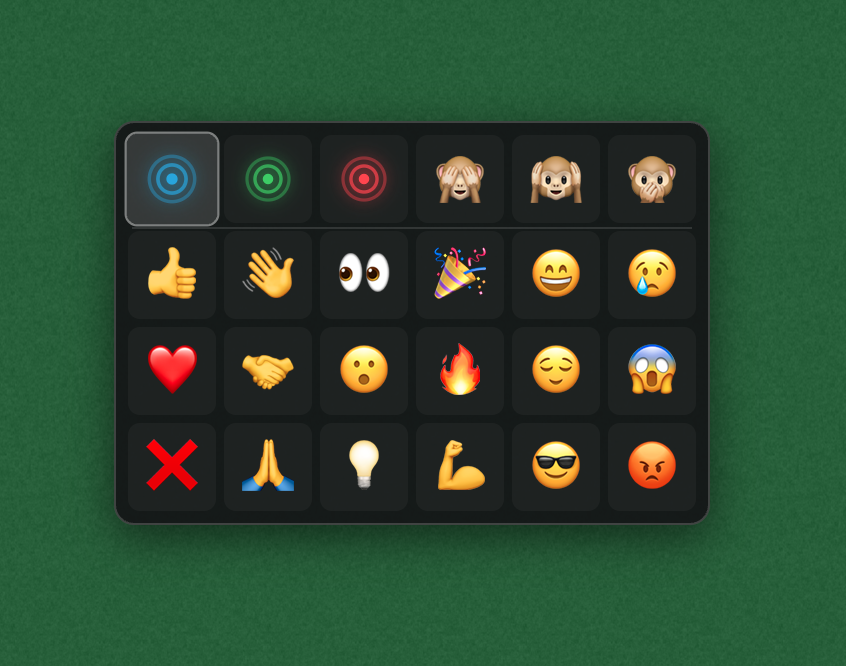
Haz clic en el botón de emoji para reaccionar. Tu reacción flota un momento sobre el tablero y todo el mundo en el puzle la ve. Úsala para celebrar un encaje, dar las gracias a otro jugador o reaccionar a lo que está pasando.
La bandeja(avanzado)
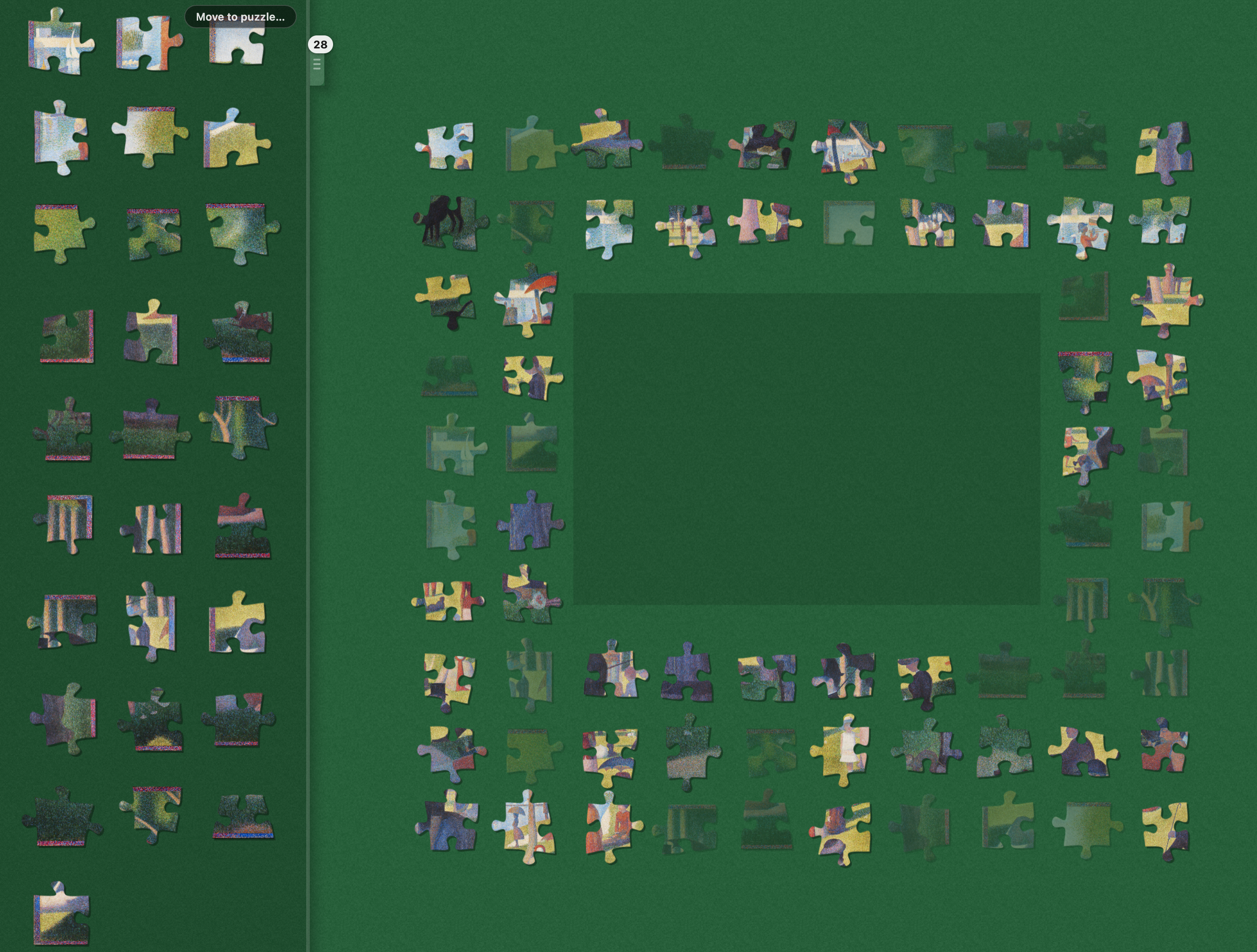
La bandeja es un espacio personal que se despliega desde el borde izquierdo. Arrastra piezas dentro para reunir candidatas que quieras mirar juntas, y arrástralas de vuelta al tablero cuando quieras usarlas.
Las piezas en la bandeja siguen en su sitio sobre el tablero. La bandeja es solo tu propia vista de ellas, así que nadie más ve lo que has reunido y nada de lo que haces aquí estorba a los demás cuando manejan esas piezas. En la captura, todas las piezas de borde están en la bandeja como una sola colección inicial, mientras siguen apareciendo alrededor del área del puzle para los demás.
La bandeja tiene su propio desplazamiento, separado del tablero, así que puedes reorganizarla sin perder tu sitio en el puzle. Pulsa T o haz clic en el asa de su borde derecho para mostrarla u ocultarla. El botón Mover al puzle vacía la bandeja de vuelta al tablero en un rectángulo ordenado que tú dibujas. A diferencia de recoger piezas en la bandeja, esto sí mueve las piezas de verdad sobre el tablero, y todos los demás las ven aterrizar allí.
Atajos de teclado(avanzado)
Todo tiene un botón, pero las teclas son más rápidas una vez que te acostumbras.
| Tecla | Acción |
|---|---|
| F | Activar/desactivar pantalla completa |
| P | Mostrar/ocultar vista previa |
| T | Mostrar/ocultar bandeja |
| M | Silenciar y activar sonidos |
| W, A, S, D o ↑, ←, ↓, → | Desplazar el tablero |
| Shift + W, A, S, D o Shift + ↑, ←, ↓, → | Desplazar más rápido |
| Ctrl + Clic | Añadir una pieza a la selección |
| Clic derecho y arrastrar o Ctrl + Clic izquierdo y arrastrar | Dibujar un rectángulo de selección |
| Esc | Cancelar la acción actual |