 Jigsea
Spielanleitung
Jigsea ist ein kooperatives Puzzle, das in deinem Browser läuft. Du und alle anderen, die dasselbe Puzzle anschauen, teilt euch ein Brett, und Teile bewegen sich in Echtzeit, sobald jemand sie zieht. Diese Seite führt durch jede Bedienung, die du brauchen wirst.
Orientierung
Brett verschieben
Klicken und ziehen auf einem leeren Bereich des Bretts, um deine Ansicht zu verschieben. Du kannst auch W, A, S, D oder ↑, ←, ↓, → benutzen. Halte Shift für schnelleres Verschieben.
Hinein- und herauszoomen
Mit dem Mausrad zoomst du. Die Ansicht zoomt auf deinen Cursor zu, also zeige zuerst auf die Stelle, die du dir genauer ansehen willst, bevor du scrollst.
Hintergrund wählen
Die Farbfelder in der oberen Leiste bestimmen die Farbe hinter den Teilen. Jede Farbe macht eine andere Art von Kanten besser sichtbar. Probiere sie alle aus, wenn ein Teil vor der aktuellen Farbe schwer zu erkennen ist.
Vollbildmodus
Drücke F oder klicke unten rechts auf den Vollbild-Knopf, um den Browserrahmen auszublenden und dem Puzzle das ganze Fenster zu geben. Drücke F erneut, um den Vollbildmodus zu verlassen.
Motiv-Vorschau
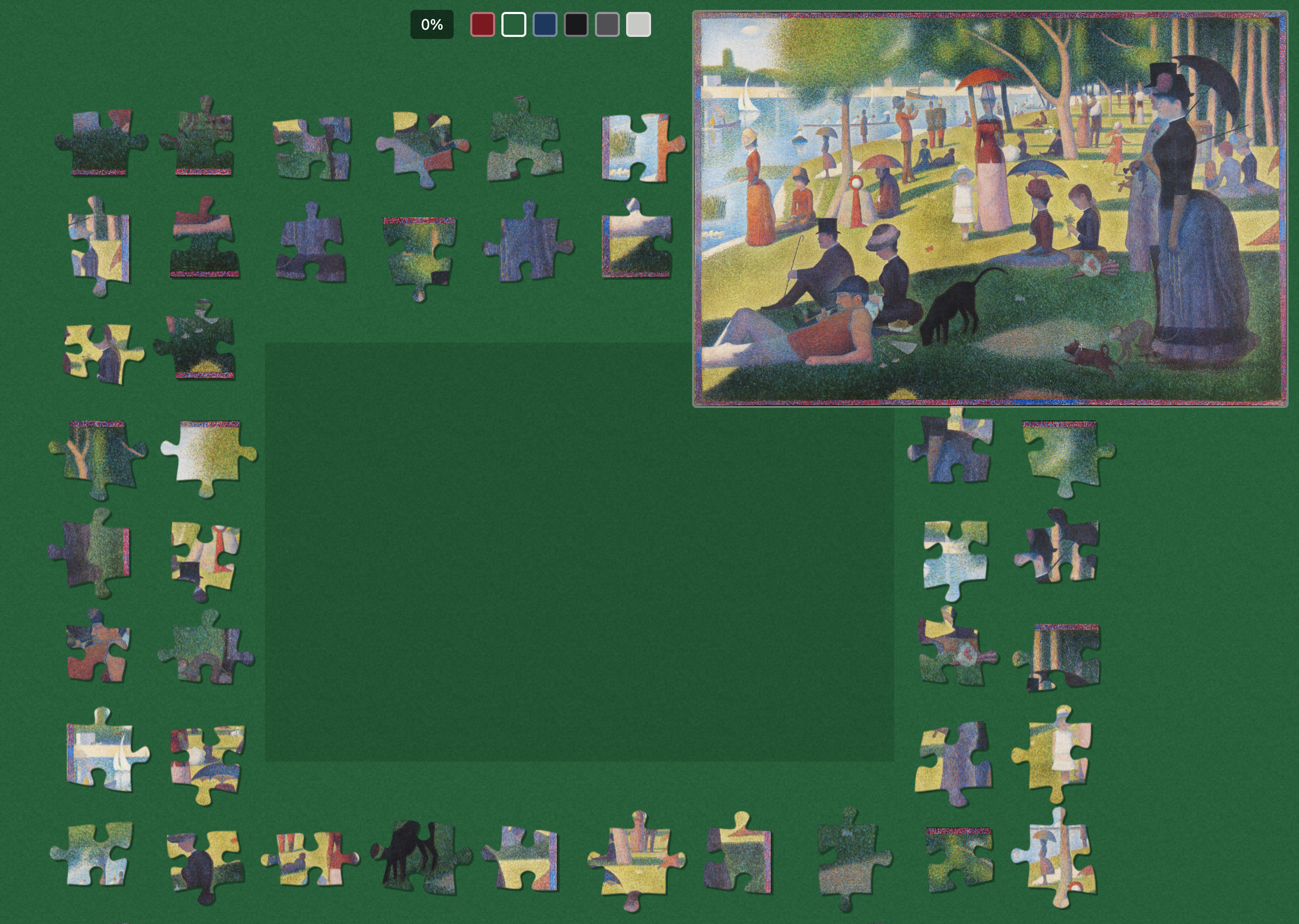
Drücke P oder klicke auf das Vorschaubild in der Ecke, um das volle Motiv zu zeigen. Klicke erneut, um es zu verstecken.
Hinweis: Ein Puzzle kann mit deaktivierter Vorschau gestartet werden, um es anspruchsvoller zu machen. Das Vorschaubild wird dann durch ein durchgestrichenes Auge ersetzt, und P hat keine Wirkung.
Mit Puzzleteilen arbeiten
Aufnehmen und bewegen
Klicken und ziehen ein Teil oder eine Gruppe von Teilen, um es zu bewegen. Lass los, um es im Puzzlebereich abzulegen. Andere Spieler sehen das Teil sich mit deinem Namen darauf bewegen.
Teile zusammenfügen
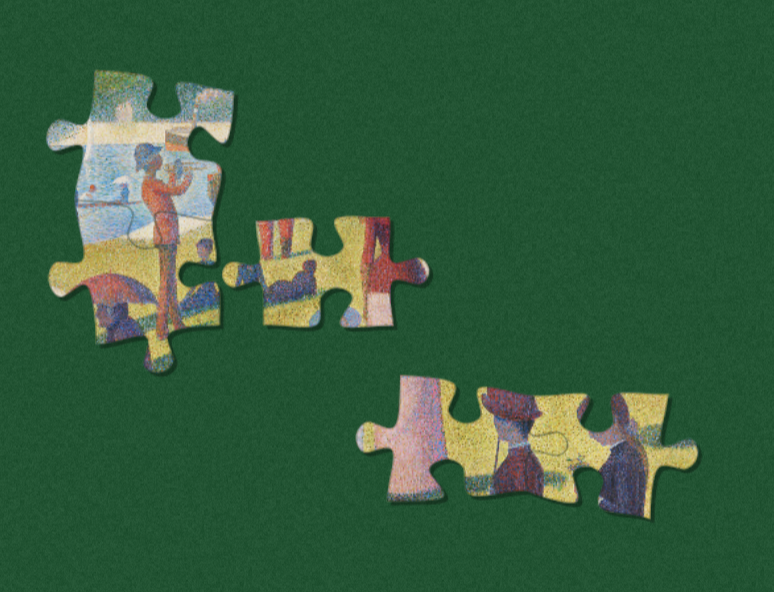
Bringe zwei benachbarte Teile nah aneinander und lass los. Wenn sie zusammenpassen, verbinden sie sich zu einer Gruppe und bleiben verbunden. Von da an bewegt sich die ganze Gruppe als eines.
Teile platzieren
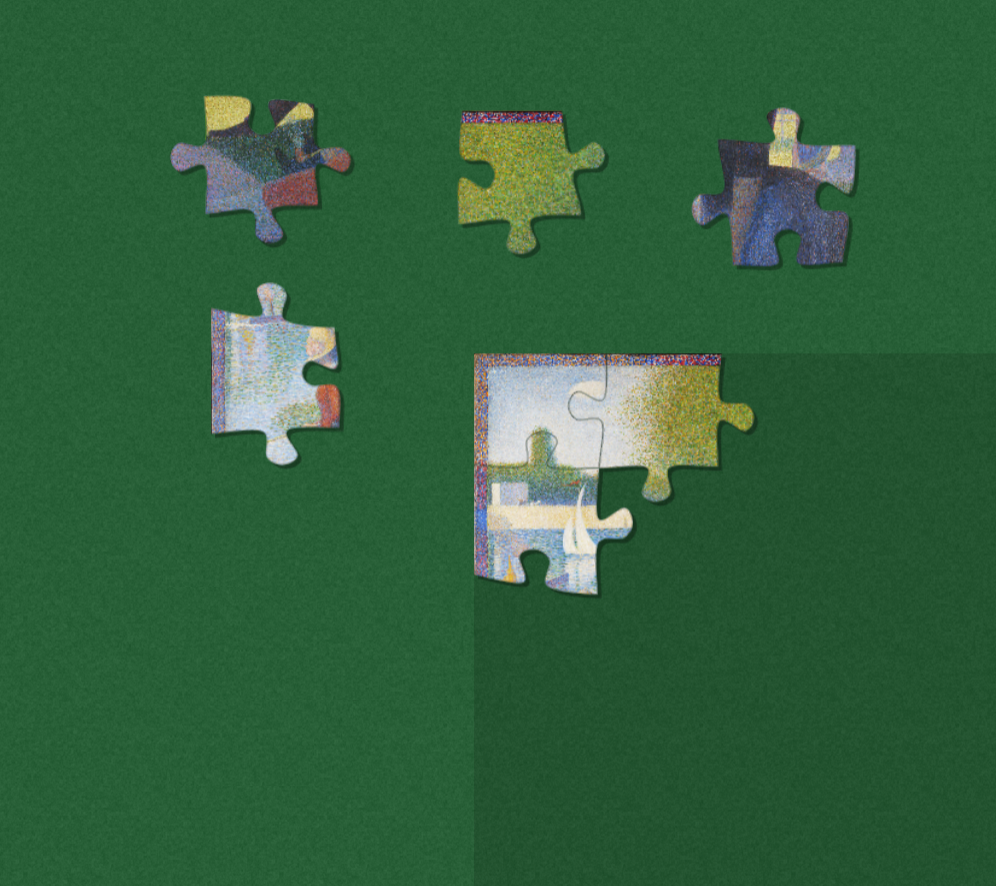
Ein Puzzle startet mit seinen vier Eckteilen, die bereits in der Mitte des Bretts platziert sind. Teile gelten erst als platziert, wenn sie sich mit dieser platzierten Gruppe verbinden, direkt oder über eine Kette verbundener Nachbarn.
Bis dahin schweben Teile und die Gruppen, die du baust, frei auf dem Brett. Das bedeutet, das Puzzle wächst von den Ecken nach außen. Du kannst Teile überall zusammenfügen, um zuerst Cluster zu bauen, und diese Cluster später mit der platzierten Gruppe verbinden, wenn du bereit bist.
Mehrere Teile auf einmal auswählen
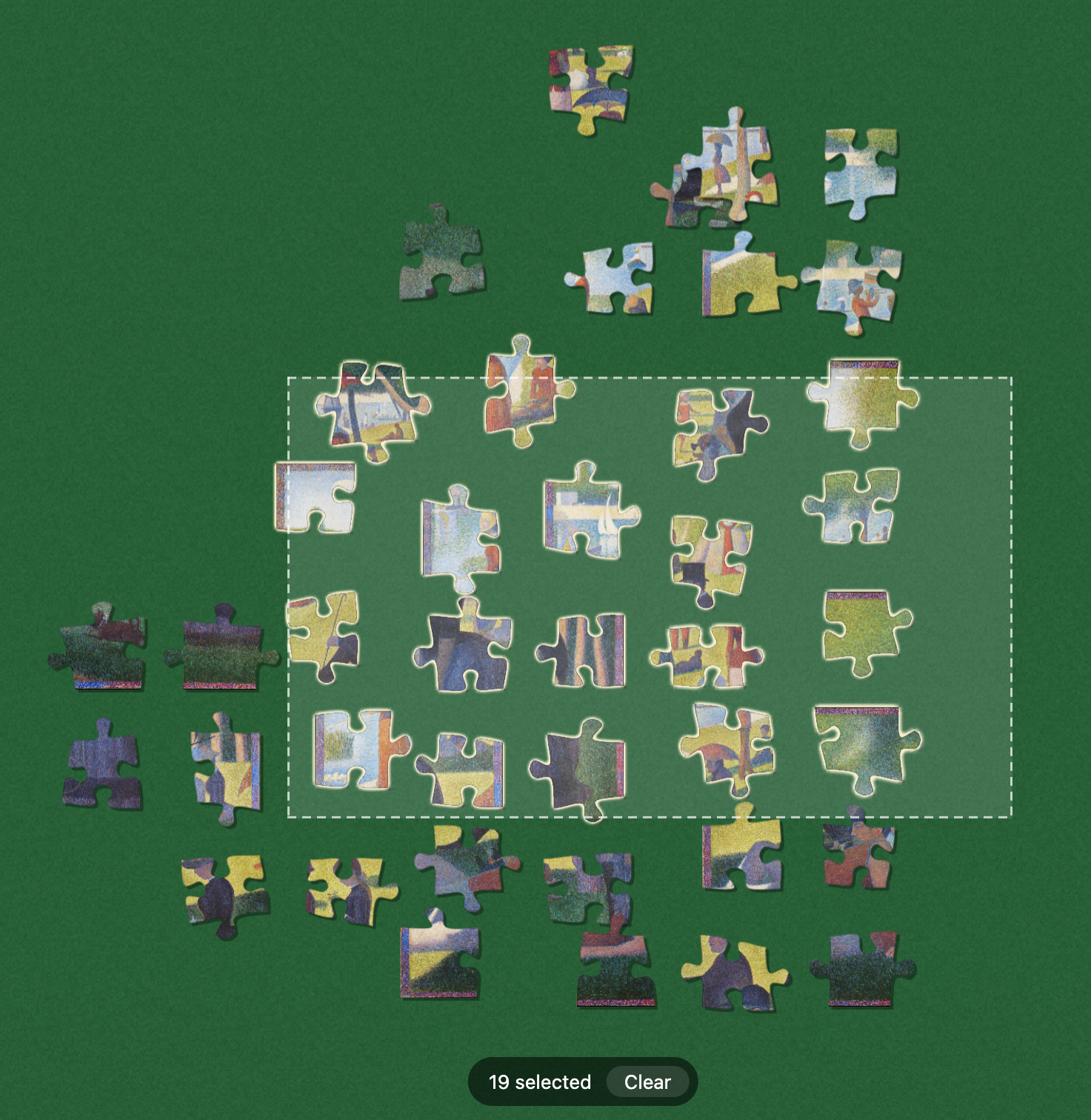
Benutze Rechtsklick und ziehen auf einem leeren Bereich des Bretts, um einen Auswahlrahmen zu ziehen. Jedes Teil innerhalb des Rechtecks wird zur Auswahl hinzugefügt. Dasselbe funktioniert mit Ctrl + Linksklick und ziehen, praktisch auf einem Trackpad oder wenn der Rechtsklick umständlich ist. Um einzelne Teile hinzuzufügen oder zu entfernen, halte Ctrl und klicke darauf.
Wenn du eine Auswahl hast, bewegt das Ziehen eines beliebigen Teils darin das ganze Bündel. Damit verschiebst du eine Gruppe gesammelter Kandidaten leicht oder schiebst eine teilweise verbundene Gruppe als eines herum. Der Auswahl-Knopf an der Seite schaltet einen anhaltenden Modus ein, bei dem einfache Klicks zur Auswahl hinzufügen. Nützlich, um viele Teile zu sammeln, ohne einen Modifikator gedrückt zu halten. Klicke auf eine leere Stelle oder drücke Esc, um die Auswahl aufzuheben.
Nach Farbe oder Form sortieren
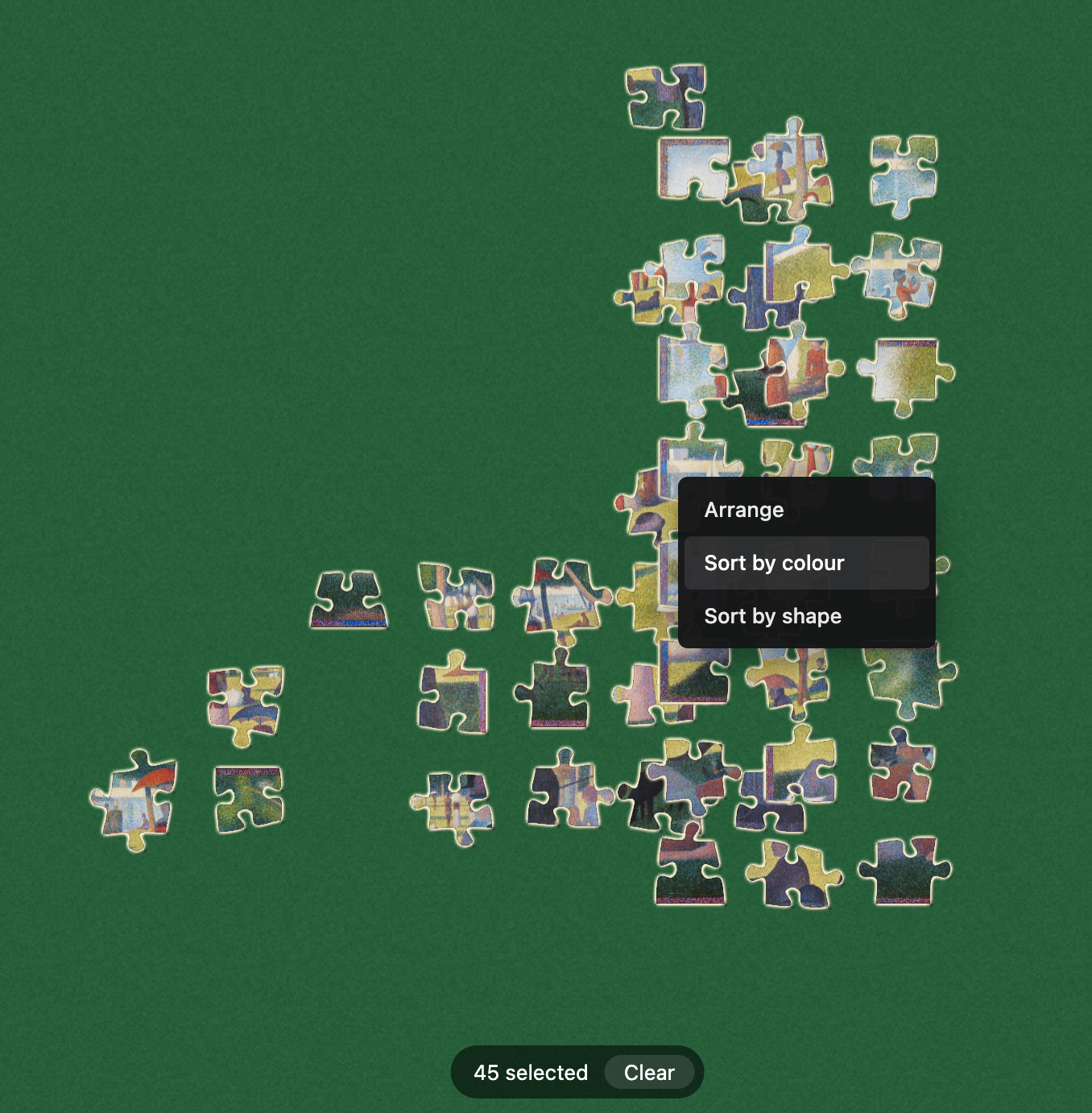
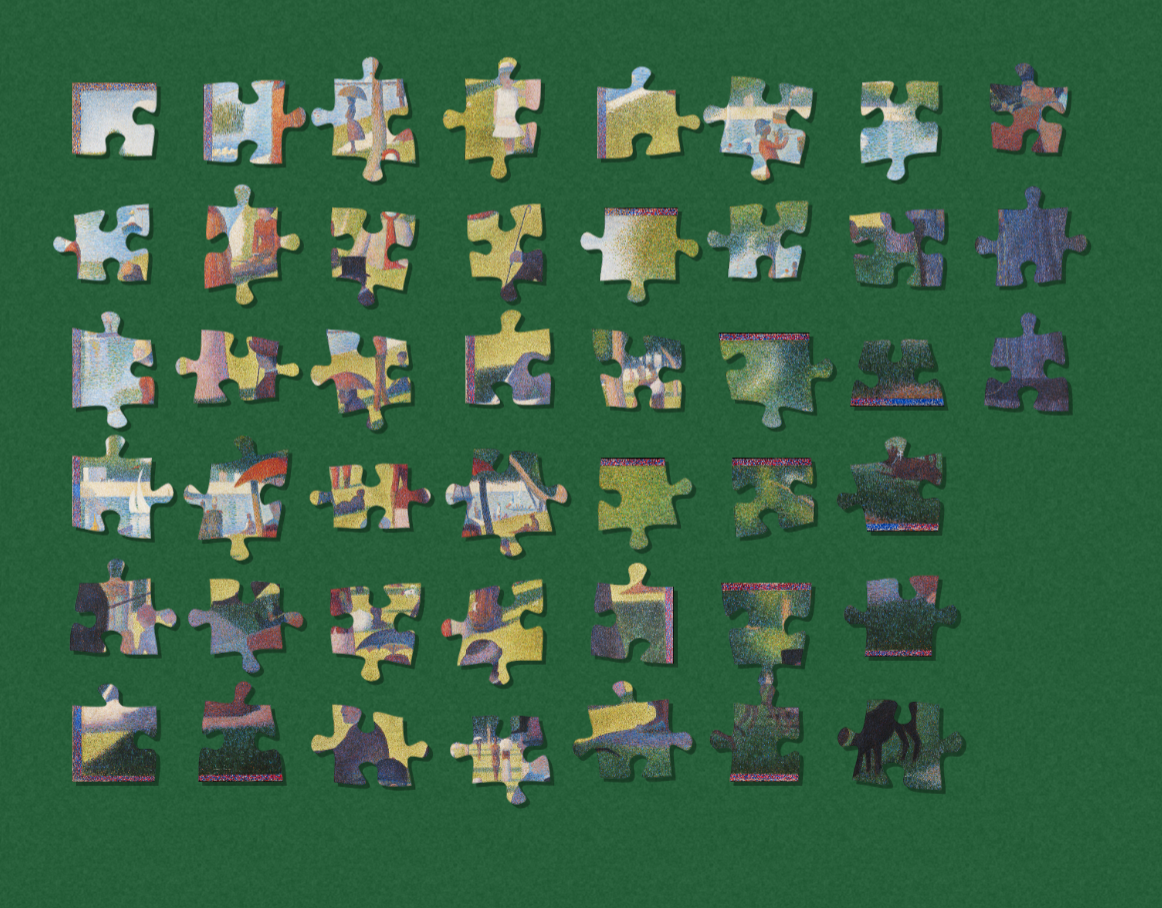
Wähle einige Teile aus, dann Rechtsklick auf eines der ausgewählten Teile und wähle 'Nach Farbe sortieren' oder 'Nach Form sortieren'. Zeichne ein Rechteck, um die sortierten Teile dort abzulegen. Sortieren ist der schnellste Weg, das eine Teil mit einer grünen Ecke oder das einzigartige Teil mit flachem Rand zu finden, das du gesucht hast.
Hinweis: Sortieren kann beim Starten eines neuen Puzzles deaktiviert werden, um es anspruchsvoller zu machen. Das Rechtsklick-Menü bietet weiterhin Anordnen (manuelles Layout) an, nur ohne die beiden Sortiermodi.
Mit anderen kommunizieren
Einen Ort markieren
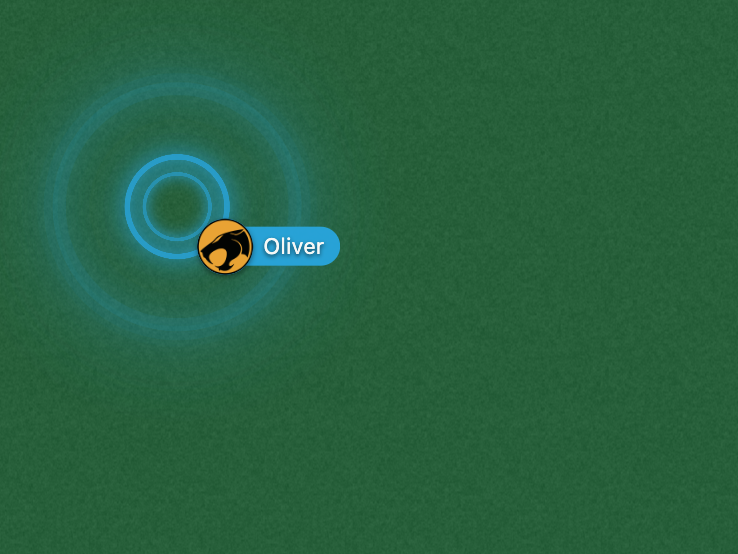
Rechtsklick auf das Brett und wähle die Ping-Option, um an dieser Stelle eine kurze Welle auszulösen. Alle sehen sie für ein, zwei Sekunden. Nützlich, um auf ein Teil zu zeigen oder zu sagen: dieses gehört dort hin.
Emoji-Reaktionen
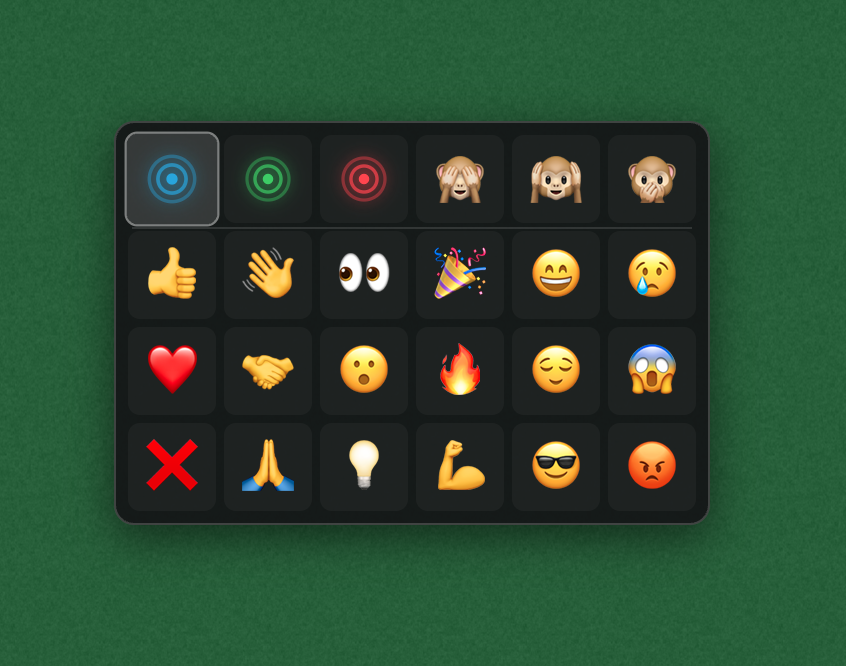
Klicke auf den Emoji-Knopf, um zu reagieren. Deine Reaktion schwebt einen Moment lang über dem Brett, und alle im Puzzle sehen sie. Verwende sie, um zu feiern, wenn ein Teil passt, einem anderen Spieler zu danken oder auf das Geschehen zu reagieren.
Die Ablage(fortgeschritten)
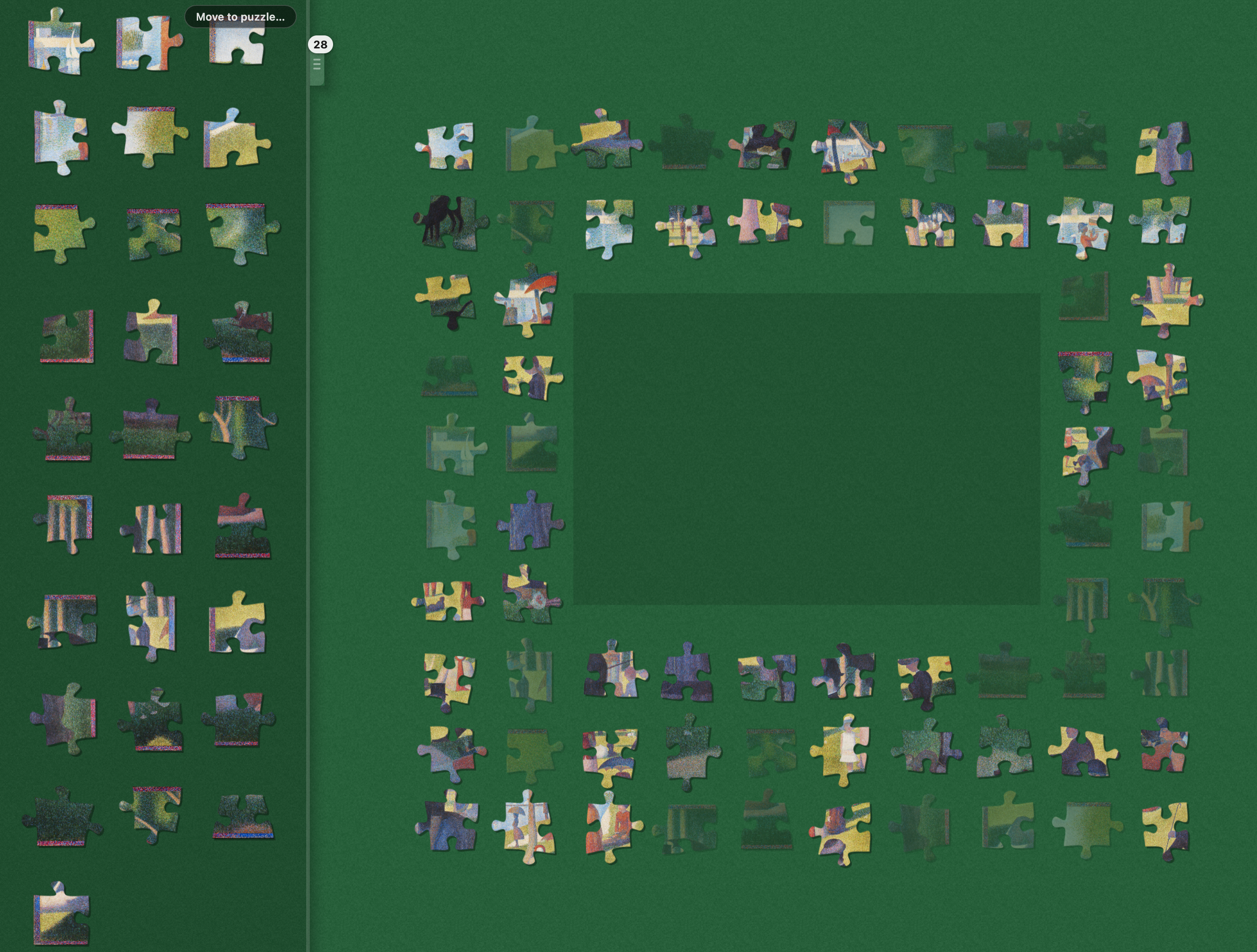
Die Ablage ist ein persönlicher Arbeitsbereich, der vom linken Rand hervorgleitet. Ziehe Teile hinein, um Kandidaten zu sammeln, die du zusammen betrachten möchtest, und ziehe sie zurück aufs Brett, wenn du sie verwenden willst.
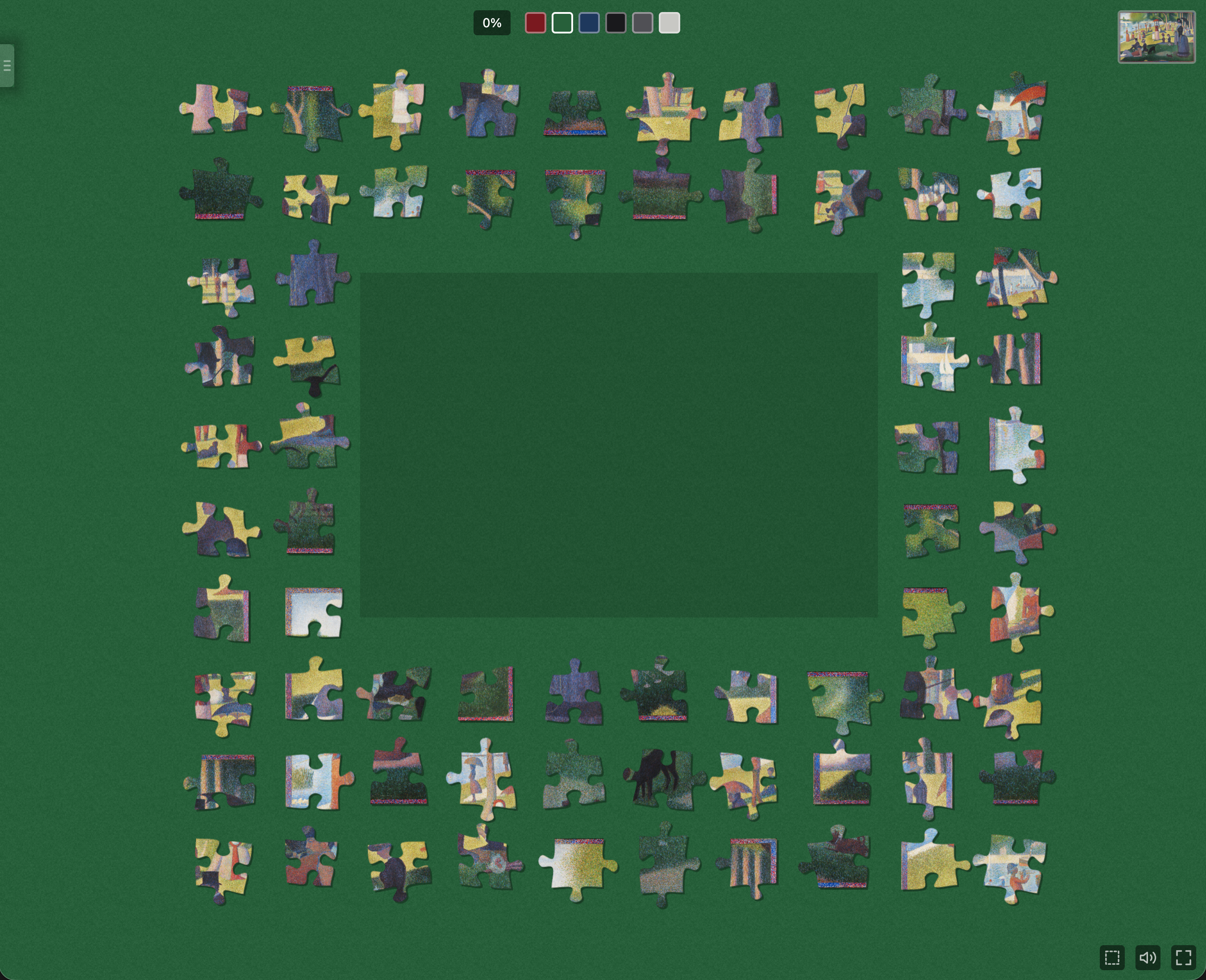
Teile in der Ablage befinden sich immer noch an ihrem Platz auf dem Brett. Die Ablage ist nur deine eigene Sicht auf sie. So sieht niemand sonst, was du gesammelt hast, und nichts, was du hier tust, stört andere beim Umgang mit diesen Teilen. Im Screenshot sitzen alle Randteile in der Ablage als eine Sammlung, während sie für alle anderen weiterhin rund um den Puzzlebereich erscheinen.
Die Ablage hat ihr eigenes Verschieben, getrennt vom Brett, sodass du sie neu anordnen kannst, ohne deinen Platz auf dem Puzzle zu verlieren. Drücke T oder klicke auf den Griff am rechten Rand, um sie ein- oder auszublenden. Der Knopf Aufs Puzzle leert die Ablage zurück aufs Brett in ein ordentliches Rechteck, das du zeichnest. Anders als das Sammeln in die Ablage bewegt das die Teile wirklich auf dem Brett, und alle anderen sehen sie dort landen.
Tastenkürzel(fortgeschritten)
Alles hat einen Knopf, aber die Tasten sind schneller, sobald du dich daran gewöhnt hast.
| Taste | Aktion |
|---|---|
| F | Vollbild umschalten |
| P | Vorschau umschalten |
| T | Ablage umschalten |
| M | Töne stumm und aktivieren |
| W, A, S, D oder ↑, ←, ↓, → | Brett verschieben |
| Shift + W, A, S, D oder Shift + ↑, ←, ↓, → | Schneller verschieben |
| Ctrl + Klick | Ein Teil zur Auswahl hinzufügen |
| Rechtsklick und ziehen oder Ctrl + Linksklick und ziehen | Auswahlrahmen ziehen |
| Esc | Aktuelle Aktion abbrechen |